Domain großdruckerei.de kaufen?
Wir ziehen mit dem Projekt
großdruckerei.de um.
Sind Sie am Kauf der Domain
großdruckerei.de interessiert?
domain@kv-gmbh.de · 0541-91531010
Domain großdruckerei.de kaufen?
Warum habe ich mit einer Telekom-Karte keine Internetverbindung auf dem Teltonika RUT240?
Es gibt mehrere mögliche Gründe, warum Sie mit einer Telekom-Karte keine Internetverbindung auf dem Teltonika RUT240 haben könnten. Es könnte sein, dass die Telekom-Karte nicht mit dem Router kompatibel ist oder dass die APN-Einstellungen nicht korrekt konfiguriert sind. Es ist auch möglich, dass es ein Problem mit dem Signal oder der Abdeckung in Ihrer Region gibt. Es wäre ratsam, den Kundendienst der Telekom zu kontaktieren, um das Problem genauer zu untersuchen und eine Lösung zu finden. **
Stört der Drucker den Telekom-Router?
Es ist unwahrscheinlich, dass der Drucker den Telekom-Router stört. Drucker und Router arbeiten in unterschiedlichen Frequenzbereichen und sollten sich normalerweise nicht gegenseitig beeinflussen. Wenn es jedoch zu Störungen im WLAN-Netzwerk kommt, kann dies verschiedene Ursachen haben, wie zum Beispiel Interferenzen mit anderen elektronischen Geräten oder eine schlechte Signalqualität. **

Ähnliche Suchbegriffe für Teltonika-RUT951-Router
Top-Angebote
Produkte zum Begriff Teltonika-RUT951-Router:
-
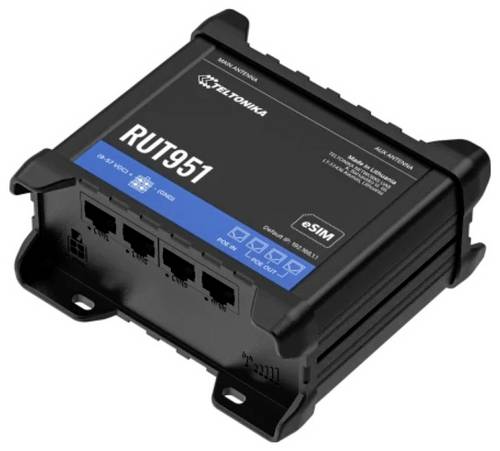
Teltonika RUT951, Router, SchwarzDer RUT951 bietet duale SIM-Karten 4G-Mobilverbindung kombiniert mit Wi-Fi und vier Ethernet-Schnittstellen, um den Anforderungen verschiedener IoT-Lösungen gerecht zu werden. Er wird von RutOS betrieben, das Anpassungsoptionen für den professionellen Einsatz, Automatisierungsfunktionen und höchste Sicherheit für Ihre Lösung bietet. 4G LTE (Cat 4), 3G, 2G Dual-SIM: Mit automatischem Failover, Backup-WAN und anderen Umschaltfunktionen Wi-Fi: Drahtloser Zugangspunkt mit Hotspot-Funktionalität WAN-Failover: Automatischer Wechsel zu einer verfügbaren Backup-Verbindung.200,88 €*Versand: 0,00 €Sichere Weiterleitung zum Anbieter
-
Teltonika RUT951 WiFi/4G Router with, RouterDer RUT951 WiFi/4G Router von Teltonika ist ein leistungsstarker 4G-Router, der für eine zuverlässige und stabile Internetverbindung sorgt. Mit seinem globalen Modul ist er ideal für den Einsatz in verschiedenen geografischen Regionen und bietet eine flexible Lösung für mobile und stationäre Anwendungen. Der Router ist für industrielle Umgebungen konzipiert und gewährleistet eine hohe Verfügbarkeit und Sicherheit der Datenübertragung. Dank seiner fortschrittlichen Technologie ermöglicht der RUT951 eine einfache Integration in bestehende Netzwerke und unterstützt eine Vielzahl von Anwendungen, von der Fernüberwachung bis hin zu IoT-Lösungen. Die Benutzerfreundlichkeit und die robuste Bauweise machen ihn zu einer ausgezeichneten Wahl für Unternehmen, die auf eine zuverlässige Internetverbindung angewiesen sind. - Globales Modul für weltweiten Einsatz - Robuste Bauweise für industrielle Anwendungen - Einfache Integration in bestehende Netzwerke.309,00 €*Versand: 0,00 €Sichere Weiterleitung zum Anbieter
-
TELTONIKA RUT951 Industrial 4G Router, GlobalProduktbeschreibung : Teltonika RUT951 - Wireless Router - WWAN - Wi-Fi - 3G, 4G - an DIN-Schiene montierbarGerätetyp : Wireless Router - drahtloses Mobilfunkmodem - 3-Port-Switch (integriert)Gehäusetyp : An DIN-Schiene montierbarZellprotokoll : GSM, FDD LTE, TDD LTEGeneration : 3G, 4GMobilfunk-Frequenzband : LTE B1, LTE B12, LTE B13, LTE B18, LTE B19, LTE B2, LTE B20, LTE B25, LTE B26, LTE B28, LTE B3, LTE B38, LTE B39, LTE B4, LTE B40, LTE B41, LTE B5, LTE B7, LTE B8WAN-Ports Anz. : 1Data Link Protocol : Ethernet, Fast Ethernet, IEEE 802.11b, IEEE 802.11g, IEEE 802.11nFrequenzband : 2,4 GHzKapazität : Gleichzeitige Anschlüsse: 100 IPSec VPN-Tunnel: 4Netzwerk/Transportprotokoll : TCP/IP, PPTP, UDP/IP, L2TP, NTP, ICMP/IP, IPSec, ARP, PPPoE, SMTP, FTP, DHCP, DNS, DDNS, HTTP, HTTPs, IPv4, IPv6, TelnetRouting Protocol : Statisches IP Routing, BGP, OSPFv2, RIP-1, RIP-2, NHRP, VRRP, GREPlattform : Clouds of Things, ThingWorx, Cumulocity, Azure IoT HubRemoteverwaltungsprotokoll : SNMP 1, SNMP 2, Telnet, SNMP 3, HTTP, HTTPS, SSH, SSH-2, CLI, TR-069, JSON-RPC, Modbus, NTP, MQTT, RADIUSVoIP-Protokolle : H.323, SIPLeistungsmerkmale : Firewall, NAT Support, VPN-Support, Lastenausgleich, WOL, Auto-Uplink (Auto MDI/MDI-X), ALG-Unterstützung, E-Mail-Meldung, MAC-Adressenfilter, Betriebsmodus „Access-Point“, Firmware aktualisierbar, DDos-Angriffschutz, WMM-Unterstützung, Ereignisprotokoll, QoS, IPSec NAT-T, DMVPN, SMS-Meldung, Port-Weiterleitung, Reset-Taste, DHCP-Relais, SNMP-Trap, an DIN-Schiene montierbar, GRE-Tunneling, FOTA, gekennzeichnetes VLAN, SYN Flooding, Captive Portal, Systemprotokoll, Web Filtering, Hotspot Zugangspunkt-Fahigkeit, DMZ-Unterstützung, Anschluss-basiertes VLAN, schwarze Liste, White List, Bridge-Modus, PPP, OpenVPN Client, OpenVPN-Server, Aluminiumgehäuse, VoIP-DurchlaufunterstützungProduktzertifizierungen : IEEE 802.3, IEEE 802.3u, IEEE 802.11b, IEEE 802.11g, W-Lan ZERTIFIZIERT, IEEE 802.11e, IEEE 802.11n, UPnPStromversorgung : Wechselstrom 100-240 V (50/60 Hz)Abmessungen (Breite x Tiefe x Höhe) : 11 cm x 10 cm x 5 cmGewicht : 287 gLokalisierung : Global (excluding Belarus, Iran, Russia)256,35 €*Versand: 0,00 €Sichere Weiterleitung zum Anbieter


-
Wie verbinde ich Drucker mit Router?
Um einen Drucker mit einem Router zu verbinden, benötigen Sie in der Regel ein Ethernet-Kabel oder WLAN. Überprüfen Sie zunächst, ob Ihr Drucker über eine Netzwerkfunktion verfügt und ob er mit Ihrem Router kompatibel ist. Stellen Sie sicher, dass Ihr Router eingeschaltet ist und eine Verbindung zum Internet herstellt. Gehen Sie dann in die Einstellungen Ihres Druckers und wählen Sie die Option zur drahtlosen Verbindung mit dem Router. Folgen Sie den Anweisungen auf dem Bildschirm, um den Vorgang abzuschließen. **
-
Kann man Drucker an Router anschließen?
Ja, man kann Drucker an einen Router anschließen, um ihn in einem Netzwerk gemeinsam zu nutzen. Dafür benötigt man einen netzwerkfähigen Drucker, der über WLAN oder Ethernet mit dem Router verbunden werden kann. Nachdem der Drucker mit dem Router verbunden ist, können alle Geräte im Netzwerk, die mit dem Router verbunden sind, auf den Drucker zugreifen und ihn verwenden. Dies ermöglicht es mehreren Benutzern, den Drucker drahtlos zu nutzen, ohne dass er direkt mit ihren Geräten verbunden ist. Es ist eine praktische Lösung für Büros oder Haushalte mit mehreren Computern, die einen Drucker gemeinsam nutzen möchten. **
-
Kann ich meinen Drucker am Router anschließen?
Ja, es ist möglich, deinen Drucker direkt an deinen Router anzuschließen, vorausgesetzt, dein Router verfügt über einen USB-Anschluss. Dadurch können alle Geräte im Netzwerk auf den Drucker zugreifen, ohne dass er direkt mit einem Computer verbunden sein muss. Du musst möglicherweise die Druckereinstellungen anpassen, um den Drucker über das Netzwerk zu verwenden. Stelle sicher, dass dein Router die erforderlichen Treiber für deinen Drucker unterstützt, damit er ordnungsgemäß funktioniert. Es kann auch hilfreich sein, die Anleitung deines Routers zu konsultieren, um herauszufinden, wie du den Drucker korrekt anschließen kannst. **
-
Wie verbinde ich Drucker mit neuem Router?
Um deinen Drucker mit einem neuen Router zu verbinden, musst du zunächst sicherstellen, dass der Drucker eingeschaltet ist und über WLAN-fähig ist. Gehe dann in die Einstellungen deines Druckers und wähle die Option zur drahtlosen Netzwerkeinrichtung aus. Wähle deinen neuen Router aus der Liste der verfügbaren Netzwerke aus und gib das Passwort ein, falls erforderlich. Sobald die Verbindung hergestellt ist, sollte dein Drucker erfolgreich mit dem neuen Router verbunden sein. **


Wie verbinde ich den Drucker mit dem Router?
Um den Drucker mit dem Router zu verbinden, benötigen Sie in der Regel ein Ethernet-Kabel oder WLAN. Stellen Sie sicher, dass Ihr Drucker WLAN-fähig ist und aktivieren Sie die WLAN-Funktion. Gehen Sie dann in die Einstellungen Ihres Druckers und wählen Sie die Option zur drahtlosen Netzwerkverbindung aus. Suchen Sie nach verfügbaren Netzwerken und wählen Sie Ihren Router aus. Geben Sie gegebenenfalls das Passwort für Ihr WLAN ein und bestätigen Sie die Verbindung. Nach erfolgreicher Verbindung sollte Ihr Drucker nun mit dem Router verbunden sein und bereit sein, Druckaufträge von Ihrem Netzwerk zu empfangen. **
Wie verbinde ich meinen Drucker mit dem Router?
Um deinen Drucker mit dem Router zu verbinden, musst du sicherstellen, dass sowohl der Drucker als auch der Router eingeschaltet sind. Überprüfe die Bedienungsanleitung deines Druckers, um herauszufinden, ob er WLAN-fähig ist. Wenn ja, gehe in den Einstellungen deines Druckers auf die WLAN-Option und wähle dein Heimnetzwerk aus. Gib das Passwort ein, falls erforderlich, und warte, bis die Verbindung hergestellt ist. Überprüfe dann auf deinem Computer oder Smartphone, ob der Drucker in der Liste der verfügbaren Geräte angezeigt wird und installiere gegebenenfalls die erforderlichen Treiber. **
Top-Angebote
Produkte zum Begriff Teltonika-RUT951-Router:
-
Teltonika RUT951 LTE-RouterLieferumfang: Router Rut951, 9-w-netzteil, 2 X Lte-antennen (schwenkbar, Sma-stecker), 2 X Wifi-antennen (schwenkbar, Rp-sma-stecker), Ethernet-kabel (1,5 M), Sim-adapter-kit, Qsg (schnellstartanleitung), Verpackun252,99 €*Versand: 0,00 €Sichere Weiterleitung zum Anbieter
-
Teltonika RUT951, Router, SchwarzDer RUT951 bietet duale SIM-Karten 4G-Mobilverbindung kombiniert mit Wi-Fi und vier Ethernet-Schnittstellen, um den Anforderungen verschiedener IoT-Lösungen gerecht zu werden. Er wird von RutOS betrieben, das Anpassungsoptionen für den professionellen Einsatz, Automatisierungsfunktionen und höchste Sicherheit für Ihre Lösung bietet. 4G LTE (Cat 4), 3G, 2G Dual-SIM: Mit automatischem Failover, Backup-WAN und anderen Umschaltfunktionen Wi-Fi: Drahtloser Zugangspunkt mit Hotspot-Funktionalität WAN-Failover: Automatischer Wechsel zu einer verfügbaren Backup-Verbindung.200,88 €*Versand: 0,00 €Sichere Weiterleitung zum Anbieter
-
Warum habe ich mit einer Telekom-Karte keine Internetverbindung auf dem Teltonika RUT240?
Es gibt mehrere mögliche Gründe, warum Sie mit einer Telekom-Karte keine Internetverbindung auf dem Teltonika RUT240 haben könnten. Es könnte sein, dass die Telekom-Karte nicht mit dem Router kompatibel ist oder dass die APN-Einstellungen nicht korrekt konfiguriert sind. Es ist auch möglich, dass es ein Problem mit dem Signal oder der Abdeckung in Ihrer Region gibt. Es wäre ratsam, den Kundendienst der Telekom zu kontaktieren, um das Problem genauer zu untersuchen und eine Lösung zu finden. **
-
Stört der Drucker den Telekom-Router?
Es ist unwahrscheinlich, dass der Drucker den Telekom-Router stört. Drucker und Router arbeiten in unterschiedlichen Frequenzbereichen und sollten sich normalerweise nicht gegenseitig beeinflussen. Wenn es jedoch zu Störungen im WLAN-Netzwerk kommt, kann dies verschiedene Ursachen haben, wie zum Beispiel Interferenzen mit anderen elektronischen Geräten oder eine schlechte Signalqualität. **
-
Wie verbinde ich Drucker mit Router?
Um einen Drucker mit einem Router zu verbinden, benötigen Sie in der Regel ein Ethernet-Kabel oder WLAN. Überprüfen Sie zunächst, ob Ihr Drucker über eine Netzwerkfunktion verfügt und ob er mit Ihrem Router kompatibel ist. Stellen Sie sicher, dass Ihr Router eingeschaltet ist und eine Verbindung zum Internet herstellt. Gehen Sie dann in die Einstellungen Ihres Druckers und wählen Sie die Option zur drahtlosen Verbindung mit dem Router. Folgen Sie den Anweisungen auf dem Bildschirm, um den Vorgang abzuschließen. **
-
Kann man Drucker an Router anschließen?
Ja, man kann Drucker an einen Router anschließen, um ihn in einem Netzwerk gemeinsam zu nutzen. Dafür benötigt man einen netzwerkfähigen Drucker, der über WLAN oder Ethernet mit dem Router verbunden werden kann. Nachdem der Drucker mit dem Router verbunden ist, können alle Geräte im Netzwerk, die mit dem Router verbunden sind, auf den Drucker zugreifen und ihn verwenden. Dies ermöglicht es mehreren Benutzern, den Drucker drahtlos zu nutzen, ohne dass er direkt mit ihren Geräten verbunden ist. Es ist eine praktische Lösung für Büros oder Haushalte mit mehreren Computern, die einen Drucker gemeinsam nutzen möchten. **
Ähnliche Suchbegriffe für Teltonika-RUT951-Router
-
Teltonika RUT951 WiFi/4G Router with, RouterDer RUT951 WiFi/4G Router von Teltonika ist ein leistungsstarker 4G-Router, der für eine zuverlässige und stabile Internetverbindung sorgt. Mit seinem globalen Modul ist er ideal für den Einsatz in verschiedenen geografischen Regionen und bietet eine flexible Lösung für mobile und stationäre Anwendungen. Der Router ist für industrielle Umgebungen konzipiert und gewährleistet eine hohe Verfügbarkeit und Sicherheit der Datenübertragung. Dank seiner fortschrittlichen Technologie ermöglicht der RUT951 eine einfache Integration in bestehende Netzwerke und unterstützt eine Vielzahl von Anwendungen, von der Fernüberwachung bis hin zu IoT-Lösungen. Die Benutzerfreundlichkeit und die robuste Bauweise machen ihn zu einer ausgezeichneten Wahl für Unternehmen, die auf eine zuverlässige Internetverbindung angewiesen sind. - Globales Modul für weltweiten Einsatz - Robuste Bauweise für industrielle Anwendungen - Einfache Integration in bestehende Netzwerke.309,00 €*Versand: 0,00 €Sichere Weiterleitung zum Anbieter
-
TELTONIKA RUT951 Industrial 4G Router, GlobalProduktbeschreibung : Teltonika RUT951 - Wireless Router - WWAN - Wi-Fi - 3G, 4G - an DIN-Schiene montierbarGerätetyp : Wireless Router - drahtloses Mobilfunkmodem - 3-Port-Switch (integriert)Gehäusetyp : An DIN-Schiene montierbarZellprotokoll : GSM, FDD LTE, TDD LTEGeneration : 3G, 4GMobilfunk-Frequenzband : LTE B1, LTE B12, LTE B13, LTE B18, LTE B19, LTE B2, LTE B20, LTE B25, LTE B26, LTE B28, LTE B3, LTE B38, LTE B39, LTE B4, LTE B40, LTE B41, LTE B5, LTE B7, LTE B8WAN-Ports Anz. : 1Data Link Protocol : Ethernet, Fast Ethernet, IEEE 802.11b, IEEE 802.11g, IEEE 802.11nFrequenzband : 2,4 GHzKapazität : Gleichzeitige Anschlüsse: 100 IPSec VPN-Tunnel: 4Netzwerk/Transportprotokoll : TCP/IP, PPTP, UDP/IP, L2TP, NTP, ICMP/IP, IPSec, ARP, PPPoE, SMTP, FTP, DHCP, DNS, DDNS, HTTP, HTTPs, IPv4, IPv6, TelnetRouting Protocol : Statisches IP Routing, BGP, OSPFv2, RIP-1, RIP-2, NHRP, VRRP, GREPlattform : Clouds of Things, ThingWorx, Cumulocity, Azure IoT HubRemoteverwaltungsprotokoll : SNMP 1, SNMP 2, Telnet, SNMP 3, HTTP, HTTPS, SSH, SSH-2, CLI, TR-069, JSON-RPC, Modbus, NTP, MQTT, RADIUSVoIP-Protokolle : H.323, SIPLeistungsmerkmale : Firewall, NAT Support, VPN-Support, Lastenausgleich, WOL, Auto-Uplink (Auto MDI/MDI-X), ALG-Unterstützung, E-Mail-Meldung, MAC-Adressenfilter, Betriebsmodus „Access-Point“, Firmware aktualisierbar, DDos-Angriffschutz, WMM-Unterstützung, Ereignisprotokoll, QoS, IPSec NAT-T, DMVPN, SMS-Meldung, Port-Weiterleitung, Reset-Taste, DHCP-Relais, SNMP-Trap, an DIN-Schiene montierbar, GRE-Tunneling, FOTA, gekennzeichnetes VLAN, SYN Flooding, Captive Portal, Systemprotokoll, Web Filtering, Hotspot Zugangspunkt-Fahigkeit, DMZ-Unterstützung, Anschluss-basiertes VLAN, schwarze Liste, White List, Bridge-Modus, PPP, OpenVPN Client, OpenVPN-Server, Aluminiumgehäuse, VoIP-DurchlaufunterstützungProduktzertifizierungen : IEEE 802.3, IEEE 802.3u, IEEE 802.11b, IEEE 802.11g, W-Lan ZERTIFIZIERT, IEEE 802.11e, IEEE 802.11n, UPnPStromversorgung : Wechselstrom 100-240 V (50/60 Hz)Abmessungen (Breite x Tiefe x Höhe) : 11 cm x 10 cm x 5 cmGewicht : 287 gLokalisierung : Global (excluding Belarus, Iran, Russia)256,35 €*Versand: 0,00 €Sichere Weiterleitung zum Anbieter
-
Bilder im AuftragBilder im Auftrag , Fotografien von Ruth Hallensleben 1931 - 1973 , Spannelemente & Rollen > Steuerketten, Zahnriemen & Einbausätze , Erscheinungsjahr: 20250228, Redaktion: Grebe, Stefanie~Grütter, Heinrich Theodor, Seitenzahl/Blattzahl: 240, Abbildungen: zahlreiche farbige Abbildungen, Keyword: Auftragsfotografien; Fotografie; Ruhrgebiet; Ruhrmuseum; Ruth Hallensleben; Zollverein, Fachschema: Revier (Ruhrgebiet)~Ruhrgebiet~Farbfotografie~Fotografie~Photo~Photographie, Fachkategorie: Geschichte, Warengruppe: HC/Geschichte/Regionalgeschichte, UNSPSC: 49019900, Warenverzeichnis für die Außenhandelsstatistik: 49019900, Länge: 240, Breite: 300, Höhe: 26, Gewicht: 1574, Produktform: Gebunden, Genre: Geisteswissenschaften/Kunst/Musik,29,95 €*Versand: 0,00 €Sichere Weiterleitung zum Anbieter
-
Hauck, Eva: Kinder-Werkstatt Farbe und PapierKinder-Werkstatt Farbe und Papier , Von Pop-up-Karten über kleine Schachteln bis hin zu buntem Geschenkpapier- dieses Buch für Kinder ab 7 Jahren gibt einen tollen Einstieg ins Gestalten mit Farbe und Papier. Dabei kommen die Techniken nicht zu kurz: Wie kann man Papier reißen, knicken oder schöpfen, wie ritzt man einen Moosgummistempel und wie malt man eigentlich mit Tinte? Antworten auf diese Fragen und ganz viele Vorschläge zum Selberprobieren gibt's in diesem Buch. Die 'Kinder-Werkstatt' versammelt die besten Projekte der erfolgreichen, vergriffenen Kinderwerkbücher von Eva Hauck und Claudia Huboi. Bei diesen Projekten haben viele Kinder einzeln oder in Gruppen mitgewirkt und bewiesen, dass alle Projekte machbar sind. , Heckklappen > Pickup-Ladeflächen & Teile , Erscheinungsjahr: 20250303, Autoren: Hauck, Eva, Seitenzahl/Blattzahl: 96, Abbildungen: durchgehend farbige Fotos, Keyword: Basteln; Druck/Papier; Falten; Gestalten mit Kindern; Malen; Papierobjekte; Zeichnen, Fachschema: Papier / Basteln, Werken~Kinder- u. Jugendliteratur / Malen, Zeichnen~Malbuch~Kinder- u. Jugendliteratur / Beschäftigungsbuch, Fachkategorie: Interaktivität und Aktivität für Kinder: Basteln mit Papier~Frühe Kindheit / Frühkindliche Bildung, Interesse Alter: empfohlenes Alter: ab 7 Jahre, Altersempfehlung / Lesealter: 18, ab Alter: 7, Warengruppe: HC/Kinderbücher/Kinderbeschäftigung/Kreativität, UNSPSC: 49019900, Warenverzeichnis für die Außenhandelsstatistik: 49019900, Länge: 221, Breite: 200, Höhe: 12, Gewicht: 328, Produktform: Klappenbroschur, Genre: Kinder- und Jugendbücher,19,90 €*Versand: 0,00 €Sichere Weiterleitung zum Anbieter
-
Kann ich meinen Drucker am Router anschließen?
Ja, es ist möglich, deinen Drucker direkt an deinen Router anzuschließen, vorausgesetzt, dein Router verfügt über einen USB-Anschluss. Dadurch können alle Geräte im Netzwerk auf den Drucker zugreifen, ohne dass er direkt mit einem Computer verbunden sein muss. Du musst möglicherweise die Druckereinstellungen anpassen, um den Drucker über das Netzwerk zu verwenden. Stelle sicher, dass dein Router die erforderlichen Treiber für deinen Drucker unterstützt, damit er ordnungsgemäß funktioniert. Es kann auch hilfreich sein, die Anleitung deines Routers zu konsultieren, um herauszufinden, wie du den Drucker korrekt anschließen kannst. **
-
Wie verbinde ich Drucker mit neuem Router?
Um deinen Drucker mit einem neuen Router zu verbinden, musst du zunächst sicherstellen, dass der Drucker eingeschaltet ist und über WLAN-fähig ist. Gehe dann in die Einstellungen deines Druckers und wähle die Option zur drahtlosen Netzwerkeinrichtung aus. Wähle deinen neuen Router aus der Liste der verfügbaren Netzwerke aus und gib das Passwort ein, falls erforderlich. Sobald die Verbindung hergestellt ist, sollte dein Drucker erfolgreich mit dem neuen Router verbunden sein. **
-
Wie verbinde ich den Drucker mit dem Router?
Um den Drucker mit dem Router zu verbinden, benötigen Sie in der Regel ein Ethernet-Kabel oder WLAN. Stellen Sie sicher, dass Ihr Drucker WLAN-fähig ist und aktivieren Sie die WLAN-Funktion. Gehen Sie dann in die Einstellungen Ihres Druckers und wählen Sie die Option zur drahtlosen Netzwerkverbindung aus. Suchen Sie nach verfügbaren Netzwerken und wählen Sie Ihren Router aus. Geben Sie gegebenenfalls das Passwort für Ihr WLAN ein und bestätigen Sie die Verbindung. Nach erfolgreicher Verbindung sollte Ihr Drucker nun mit dem Router verbunden sein und bereit sein, Druckaufträge von Ihrem Netzwerk zu empfangen. **
-
Wie verbinde ich meinen Drucker mit dem Router?
Um deinen Drucker mit dem Router zu verbinden, musst du sicherstellen, dass sowohl der Drucker als auch der Router eingeschaltet sind. Überprüfe die Bedienungsanleitung deines Druckers, um herauszufinden, ob er WLAN-fähig ist. Wenn ja, gehe in den Einstellungen deines Druckers auf die WLAN-Option und wähle dein Heimnetzwerk aus. Gib das Passwort ein, falls erforderlich, und warte, bis die Verbindung hergestellt ist. Überprüfe dann auf deinem Computer oder Smartphone, ob der Drucker in der Liste der verfügbaren Geräte angezeigt wird und installiere gegebenenfalls die erforderlichen Treiber. **
* Alle Preise verstehen sich inklusive der gesetzlichen Mehrwertsteuer und ggf. zuzüglich Versandkosten. Die Angebotsinformationen basieren auf den Angaben des jeweiligen Shops und werden über automatisierte Prozesse aktualisiert. Eine Aktualisierung in Echtzeit findet nicht statt, so dass es im Einzelfall zu Abweichungen kommen kann. ** Hinweis: Teile dieses Inhalts wurden von KI erstellt.