Domain großdruckerei.de kaufen?
Wir ziehen mit dem Projekt
großdruckerei.de um.
Sind Sie am Kauf der Domain
großdruckerei.de interessiert?
domain@kv-gmbh.de · 0541-91531010
Domain großdruckerei.de kaufen?
Wie installiere ich Snipping Tool?
Um das Snipping Tool auf einem Windows-Computer zu installieren, müssen Sie zuerst sicherstellen, dass es nicht bereits auf Ihrem System vorhanden ist. Geben Sie dazu "Snipping Tool" in die Windows-Suchleiste ein. Wenn es nicht gefunden wird, können Sie es über die Systemsteuerung unter "Programme und Funktionen" installieren. Klicken Sie auf "Windows-Funktionen aktivieren oder deaktivieren" und suchen Sie nach dem Snipping Tool. Aktivieren Sie das Kontrollkästchen neben dem Snipping Tool und klicken Sie auf "OK". Das Snipping Tool sollte nun auf Ihrem Computer installiert sein und kann über die Windows-Suche oder das Startmenü geöffnet werden. **
Warum funktioniert Snipping Tool nicht?
Warum funktioniert Snipping Tool nicht? Gibt es eine Fehlermeldung, die angezeigt wird? Hast du versucht, das Programm neu zu starten oder deinen Computer neu zu starten? Möglicherweise liegt das Problem an fehlenden Berechtigungen oder an einer beschädigten Datei. Hast du die neueste Version des Snipping Tools installiert? **

Ähnliche Suchbegriffe für Snipping
Top-Angebote
Produkte zum Begriff Snipping:
-
HP Papier-Abnahmewalze, Drucker ZubehörKurzinformation: HP - Papierzufuhrwalzen-Gruppe Zubehör. Hersteller: HP Inc. Modell: RL1-2099-000CN. Produktbeschreibung: HP - Papierzufuhrwalze. Produkttyp: Papierzufuhrwalze. Detaillierte Informationen: Allgemeiner Produkttyp: Papierzufuhrwalze. Sonstige Kennzeichnung: RoHS.65,90 €*Versand: 0,00 €Sichere Weiterleitung zum Anbieter
-
Bilder im AuftragBilder im Auftrag , Fotografien von Ruth Hallensleben 1931 - 1973 , Spannelemente & Rollen > Steuerketten, Zahnriemen & Einbausätze , Erscheinungsjahr: 20250228, Redaktion: Grebe, Stefanie~Grütter, Heinrich Theodor, Seitenzahl/Blattzahl: 240, Abbildungen: zahlreiche farbige Abbildungen, Keyword: Auftragsfotografien; Fotografie; Ruhrgebiet; Ruhrmuseum; Ruth Hallensleben; Zollverein, Fachschema: Revier (Ruhrgebiet)~Ruhrgebiet~Farbfotografie~Fotografie~Photo~Photographie, Fachkategorie: Geschichte, Warengruppe: HC/Geschichte/Regionalgeschichte, UNSPSC: 49019900, Warenverzeichnis für die Außenhandelsstatistik: 49019900, Länge: 240, Breite: 300, Höhe: 26, Gewicht: 1574, Produktform: Gebunden, Genre: Geisteswissenschaften/Kunst/Musik,29,95 €*Versand: 0,00 €Sichere Weiterleitung zum Anbieter
-
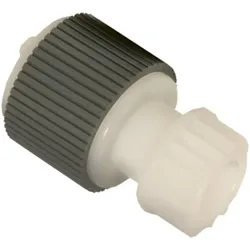
HPE HP Papier-Abnahmewalze, Drucker ZubehörKurzinformation: HP - Papierzufuhrrollen-Gruppe Zubehör Hersteller HP Inc. Nr. RL1-3307-000CN Modell HP EAN/UPC 5711045554988 Produktbeschreibung: HP - Papierzufuhrrolle Produkttyp Papierzufuhrrolle Detaillierte allgemeine Produktart Papierzufuhrrolle.35,09 €*Versand: 0,00 €Sichere Weiterleitung zum Anbieter
-
Maschine - Maschine - Preis vom 08.10.2026 07:26:42 hBrand : MASCHINE, Binding : Audio CD, Label : Heart of Berlin (Universal), Publisher : Heart of Berlin (Universal), NumberOfDiscs : 1, medium : Audio CD, releaseDate : 2014-03-14, artists : Maschine, languages : german4,49 €*Versand: 0,00 €Sichere Weiterleitung zum Anbieter



-
Wie finde ich das Snipping Tool?
Das Snipping Tool ist eine integrierte Anwendung in Windows-Betriebssystemen, die es Benutzern ermöglicht, Screenshots zu erstellen. Um das Snipping Tool zu finden, können Sie einfach die Windows-Suche verwenden und nach "Snipping Tool" suchen. Alternativ können Sie auch auf das Startmenü klicken, "Alle Apps" auswählen und nach dem Snipping Tool suchen. Eine weitere Möglichkeit besteht darin, die Tastenkombination "Windows-Taste + Shift + S" zu verwenden, um das Snipping Tool schnell zu öffnen. Wenn Sie das Snipping Tool häufig verwenden, können Sie es auch an die Taskleiste oder den Desktop anheften, um einen schnellen Zugriff zu haben. **
-
Wo wird die Snipping Tool gespeichert?
Das Snipping Tool wird standardmäßig auf Windows-Computern im Ordner "C:\Windows\System32" gespeichert. Es handelt sich um eine integrierte Anwendung, die in der Regel bereits auf dem Betriebssystem installiert ist. Wenn du das Snipping Tool nicht finden kannst, kannst du es über die Windows-Suche aufrufen oder über die Systemsteuerung nachinstallieren. **
-
Wie öffne ich das Snipping Tool?
Um das Snipping Tool zu öffnen, kannst du entweder die Windows-Suche verwenden und nach "Snipping Tool" suchen. Alternativ kannst du auch die Tastenkombination "Windows-Taste + Shift + S" drücken, um das Snipping Tool direkt zu öffnen. Eine weitere Möglichkeit ist, das Snipping Tool über das Startmenü unter "Windows-Zubehör" zu finden und von dort aus zu öffnen. Du kannst auch einen Rechtsklick auf die Taskleiste machen, "Neu" auswählen und dann "Snipping Tool" anklicken, um es zu öffnen. **
-
Wo werden Snipping Tool Bilder gespeichert?
Das Snipping Tool speichert standardmäßig die erstellten Bilder in der Zwischenablage. Wenn du ein Bild mit dem Snipping Tool aufgenommen hast, kannst du es in ein anderes Programm einfügen, z. B. in ein Bildbearbeitungsprogramm oder in ein Textverarbeitungsprogramm. Von dort aus kannst du das Bild dann speichern, wo du möchtest. Es gibt jedoch auch die Möglichkeit, die Einstellungen des Snipping Tools anzupassen, um die Bilder direkt an einem bestimmten Speicherort zu speichern. Hast du diese Einstellungen bereits geändert oder möchtest du wissen, wo die Standard-Speicherort für Snipping Tool Bilder ist? **

Was ist das Snipping Tool 3?
Das Snipping Tool 3 ist ein Bildschirmaufnahmeprogramm, das es Benutzern ermöglicht, Screenshots von ihrem Computerbildschirm zu erstellen. Es bietet verschiedene Aufnahmemodi wie Rechteck, Freiform, Fenster oder Vollbild. Mit dem Snipping Tool 3 können Benutzer ihre Screenshots bearbeiten, markieren und speichern, um sie später zu verwenden. Es ist ein nützliches Werkzeug für Präsentationen, Tutorials oder einfach nur zum Teilen von Bildschirminhalten. **
Wie benutze ich das Snipping Tool?
Um das Snipping Tool zu verwenden, öffne zuerst das Programm auf deinem Computer. Klicke dann auf "Neu" und wähle den Bereich aus, den du erfassen möchtest. Du kannst zwischen verschiedenen Arten von Ausschnitten wählen, z.B. Freihand, Rechteck oder Fenster. Nachdem du den gewünschten Bereich ausgewählt hast, kannst du den Ausschnitt speichern, kopieren oder markieren. Du kannst das Snipping Tool auch verwenden, um Notizen oder Markierungen auf dem Bildschirmausschnitt hinzuzufügen. **
Top-Angebote
Produkte zum Begriff Snipping:
-
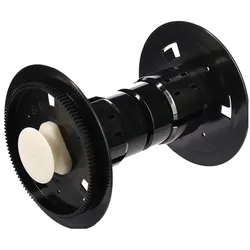
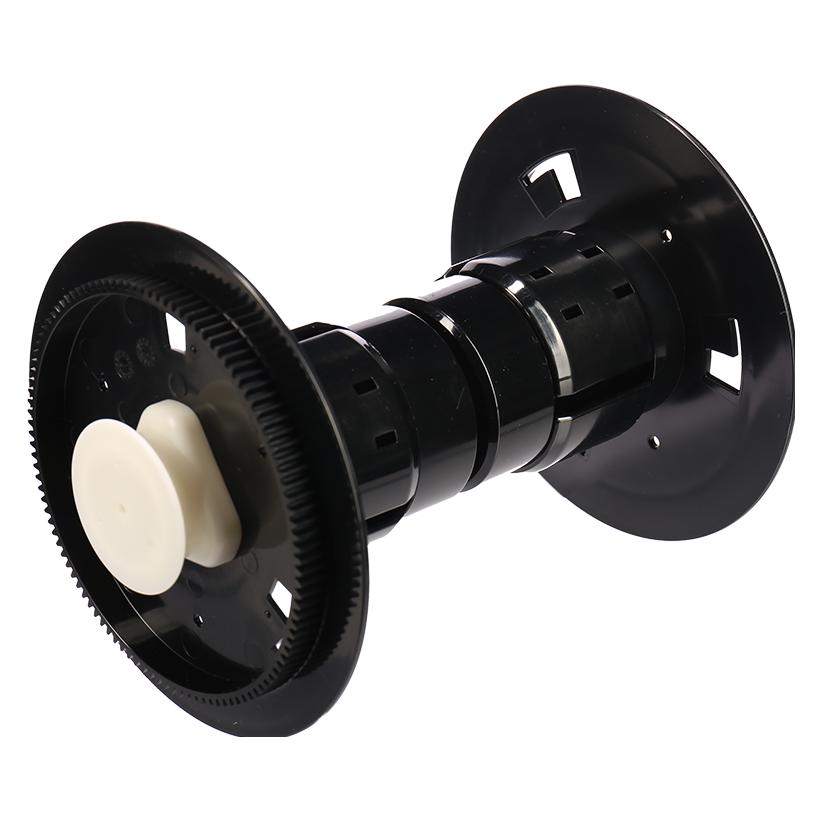
DNP Papier Adapter für DS620 Drucker, Drucker ZubehörDieser DNP-Papieradapter wurde speziell für den DS620 Drucker entwickelt. Der DNP-Papieradapter wird zum korrekten Einlegen einer Papierrolle in den DNP DS620 Drucker verwendet. Er ermöglicht den schnellen Wechsel zwischen zwei verschiedenen Papiertypen und -grössen. Ideal, wenn Sie regelmässig zwischen Metallic-Papier 15x20 und beispielsweise dem Dye-sub-Fotopapier 15x23 wechseln müssen. Durch den Wechsel des Papiers inklusive Adapter bleiben die Papierrollen in perfektem Zustand, sodass auch die folgenden Fotos von exzellenter Qualität sind. Wenn Sie 13x18-Papierrollen verwenden, benutzen Sie die mit dem DS620 Drucker gelieferten Schredder-Adapter. Ausserdem kann dieser DNP-Papieradapter als Ersatz-Papieradapter verwendet werden, falls der Original-Papieradapter beschädigt wird oder verloren geht. Der DNP-Papieradapter besteht aus zwei Teilen, die Sie voneinander entfernen, um das Papier dazwischen einzuklemmen. Sie können einen Teil des Papieradapters leicht in die Mitte der Papierrolle drücken und dann den anderen Teil auf der anderen Seite einführen. Der letzte Teil mag etwas schwieriger sein, aber das bedeutet, dass die Rolle fest an ihrem Platz gehalten wird. Legen Sie dann die Papierrolle einschliesslich Adapter in den DS620 Drucker ein, wie Sie es mit dem Original-Papieradapter für den DS620 machen.312,65 €*Versand: 0,00 €Sichere Weiterleitung zum Anbieter
-
HP Papier-Abnahmewalze, Drucker ZubehörKurzinformation: HP - Papierzufuhrwalzen-Gruppe Zubehör. Hersteller: HP Inc. Modell: RL1-2099-000CN. Produktbeschreibung: HP - Papierzufuhrwalze. Produkttyp: Papierzufuhrwalze. Detaillierte Informationen: Allgemeiner Produkttyp: Papierzufuhrwalze. Sonstige Kennzeichnung: RoHS.65,90 €*Versand: 0,00 €Sichere Weiterleitung zum Anbieter
-
Bilder im AuftragBilder im Auftrag , Fotografien von Ruth Hallensleben 1931 - 1973 , Spannelemente & Rollen > Steuerketten, Zahnriemen & Einbausätze , Erscheinungsjahr: 20250228, Redaktion: Grebe, Stefanie~Grütter, Heinrich Theodor, Seitenzahl/Blattzahl: 240, Abbildungen: zahlreiche farbige Abbildungen, Keyword: Auftragsfotografien; Fotografie; Ruhrgebiet; Ruhrmuseum; Ruth Hallensleben; Zollverein, Fachschema: Revier (Ruhrgebiet)~Ruhrgebiet~Farbfotografie~Fotografie~Photo~Photographie, Fachkategorie: Geschichte, Warengruppe: HC/Geschichte/Regionalgeschichte, UNSPSC: 49019900, Warenverzeichnis für die Außenhandelsstatistik: 49019900, Länge: 240, Breite: 300, Höhe: 26, Gewicht: 1574, Produktform: Gebunden, Genre: Geisteswissenschaften/Kunst/Musik,29,95 €*Versand: 0,00 €Sichere Weiterleitung zum Anbieter
-
Wie installiere ich Snipping Tool?
Um das Snipping Tool auf einem Windows-Computer zu installieren, müssen Sie zuerst sicherstellen, dass es nicht bereits auf Ihrem System vorhanden ist. Geben Sie dazu "Snipping Tool" in die Windows-Suchleiste ein. Wenn es nicht gefunden wird, können Sie es über die Systemsteuerung unter "Programme und Funktionen" installieren. Klicken Sie auf "Windows-Funktionen aktivieren oder deaktivieren" und suchen Sie nach dem Snipping Tool. Aktivieren Sie das Kontrollkästchen neben dem Snipping Tool und klicken Sie auf "OK". Das Snipping Tool sollte nun auf Ihrem Computer installiert sein und kann über die Windows-Suche oder das Startmenü geöffnet werden. **
-
Warum funktioniert Snipping Tool nicht?
Warum funktioniert Snipping Tool nicht? Gibt es eine Fehlermeldung, die angezeigt wird? Hast du versucht, das Programm neu zu starten oder deinen Computer neu zu starten? Möglicherweise liegt das Problem an fehlenden Berechtigungen oder an einer beschädigten Datei. Hast du die neueste Version des Snipping Tools installiert? **
-
Wie finde ich das Snipping Tool?
Das Snipping Tool ist eine integrierte Anwendung in Windows-Betriebssystemen, die es Benutzern ermöglicht, Screenshots zu erstellen. Um das Snipping Tool zu finden, können Sie einfach die Windows-Suche verwenden und nach "Snipping Tool" suchen. Alternativ können Sie auch auf das Startmenü klicken, "Alle Apps" auswählen und nach dem Snipping Tool suchen. Eine weitere Möglichkeit besteht darin, die Tastenkombination "Windows-Taste + Shift + S" zu verwenden, um das Snipping Tool schnell zu öffnen. Wenn Sie das Snipping Tool häufig verwenden, können Sie es auch an die Taskleiste oder den Desktop anheften, um einen schnellen Zugriff zu haben. **
-
Wo wird die Snipping Tool gespeichert?
Das Snipping Tool wird standardmäßig auf Windows-Computern im Ordner "C:\Windows\System32" gespeichert. Es handelt sich um eine integrierte Anwendung, die in der Regel bereits auf dem Betriebssystem installiert ist. Wenn du das Snipping Tool nicht finden kannst, kannst du es über die Windows-Suche aufrufen oder über die Systemsteuerung nachinstallieren. **
Ähnliche Suchbegriffe für Snipping
-
HPE HP Papier-Abnahmewalze, Drucker ZubehörKurzinformation: HP - Papierzufuhrrollen-Gruppe Zubehör Hersteller HP Inc. Nr. RL1-3307-000CN Modell HP EAN/UPC 5711045554988 Produktbeschreibung: HP - Papierzufuhrrolle Produkttyp Papierzufuhrrolle Detaillierte allgemeine Produktart Papierzufuhrrolle.35,09 €*Versand: 0,00 €Sichere Weiterleitung zum Anbieter
-
Maschine - Maschine - Preis vom 08.10.2026 07:26:42 hBrand : MASCHINE, Binding : Audio CD, Label : Heart of Berlin (Universal), Publisher : Heart of Berlin (Universal), NumberOfDiscs : 1, medium : Audio CD, releaseDate : 2014-03-14, artists : Maschine, languages : german4,49 €*Versand: 0,00 €Sichere Weiterleitung zum Anbieter
-
Magnetfolie, Inkjet-Papier QualitätSpezialbeschichtete Oberfläche für Inkjet-Druck, Größe DIN A4. • Sehr hohe Magnetkraft • einfacher Zuschnitt mit der Schere • für selbstgestaltetes Planungszubehör • für Ihr Logo • für Aushänge • für individuelle Logozeichnungen • für jeden Inkjet-Drucker • 10 Folien = 1 Paket Lieferbar in 3 Qualitäten (720 dpi) • Inkjet-Papier Qualität • Vinyl-Matt • Vinyl-Glossy: hochweiß, glänzend und wasserfest44,02 €*Versand: 5,89 €Sichere Weiterleitung zum Anbieter
-
Wie öffne ich das Snipping Tool?
Um das Snipping Tool zu öffnen, kannst du entweder die Windows-Suche verwenden und nach "Snipping Tool" suchen. Alternativ kannst du auch die Tastenkombination "Windows-Taste + Shift + S" drücken, um das Snipping Tool direkt zu öffnen. Eine weitere Möglichkeit ist, das Snipping Tool über das Startmenü unter "Windows-Zubehör" zu finden und von dort aus zu öffnen. Du kannst auch einen Rechtsklick auf die Taskleiste machen, "Neu" auswählen und dann "Snipping Tool" anklicken, um es zu öffnen. **
-
Wo werden Snipping Tool Bilder gespeichert?
Das Snipping Tool speichert standardmäßig die erstellten Bilder in der Zwischenablage. Wenn du ein Bild mit dem Snipping Tool aufgenommen hast, kannst du es in ein anderes Programm einfügen, z. B. in ein Bildbearbeitungsprogramm oder in ein Textverarbeitungsprogramm. Von dort aus kannst du das Bild dann speichern, wo du möchtest. Es gibt jedoch auch die Möglichkeit, die Einstellungen des Snipping Tools anzupassen, um die Bilder direkt an einem bestimmten Speicherort zu speichern. Hast du diese Einstellungen bereits geändert oder möchtest du wissen, wo die Standard-Speicherort für Snipping Tool Bilder ist? **
-
Was ist das Snipping Tool 3?
Das Snipping Tool 3 ist ein Bildschirmaufnahmeprogramm, das es Benutzern ermöglicht, Screenshots von ihrem Computerbildschirm zu erstellen. Es bietet verschiedene Aufnahmemodi wie Rechteck, Freiform, Fenster oder Vollbild. Mit dem Snipping Tool 3 können Benutzer ihre Screenshots bearbeiten, markieren und speichern, um sie später zu verwenden. Es ist ein nützliches Werkzeug für Präsentationen, Tutorials oder einfach nur zum Teilen von Bildschirminhalten. **
-
Wie benutze ich das Snipping Tool?
Um das Snipping Tool zu verwenden, öffne zuerst das Programm auf deinem Computer. Klicke dann auf "Neu" und wähle den Bereich aus, den du erfassen möchtest. Du kannst zwischen verschiedenen Arten von Ausschnitten wählen, z.B. Freihand, Rechteck oder Fenster. Nachdem du den gewünschten Bereich ausgewählt hast, kannst du den Ausschnitt speichern, kopieren oder markieren. Du kannst das Snipping Tool auch verwenden, um Notizen oder Markierungen auf dem Bildschirmausschnitt hinzuzufügen. **
* Alle Preise verstehen sich inklusive der gesetzlichen Mehrwertsteuer und ggf. zuzüglich Versandkosten. Die Angebotsinformationen basieren auf den Angaben des jeweiligen Shops und werden über automatisierte Prozesse aktualisiert. Eine Aktualisierung in Echtzeit findet nicht statt, so dass es im Einzelfall zu Abweichungen kommen kann. ** Hinweis: Teile dieses Inhalts wurden von KI erstellt.