Domain großdruckerei.de kaufen?
Wir ziehen mit dem Projekt
großdruckerei.de um.
Sind Sie am Kauf der Domain
großdruckerei.de interessiert?
domain@kv-gmbh.de · 0541-91531010
Domain großdruckerei.de kaufen?
Erkennt mein neuer Notebook meinen Ricoh Drucker nicht als Drucker an?
Es gibt mehrere mögliche Gründe, warum dein neuer Notebook deinen Ricoh Drucker nicht als Drucker erkennt. Es könnte sein, dass der Treiber für den Drucker nicht korrekt installiert ist oder dass der Drucker nicht richtig mit dem Notebook verbunden ist. Es könnte auch sein, dass der Drucker nicht mit dem Betriebssystem deines Notebooks kompatibel ist. Du könntest versuchen, den Treiber neu zu installieren oder den Drucker mit einem anderen Kabel oder einer anderen Verbindungsmethode anzuschließen, um das Problem zu lösen. **
Wie kann ich einen Ricoh Drucker mit WLAN verbinden?
Um einen Ricoh Drucker mit WLAN zu verbinden, müssen Sie sicherstellen, dass der Drucker über eine WLAN-Funktion verfügt. Gehen Sie dann in die Einstellungen des Druckers, um das WLAN-Netzwerk auszuwählen und das Passwort einzugeben. Stellen Sie sicher, dass der Drucker und Ihr Computer mit demselben WLAN-Netzwerk verbunden sind, um den Drucker erfolgreich zu installieren und zu verwenden. **
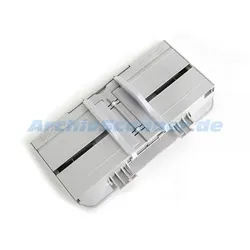
Ähnliche Suchbegriffe für Papiereinzug-für-Ricoh-fi-8150
Top-Angebote
Produkte zum Begriff Papiereinzug-für-Ricoh-fi-8150:
-
Netzteil für Ricoh fi-8150, fi-8170, fi-8190, fi-8250, fi-8270, fi-8290Original Ricoh Netzteil mit Stromanschlusskabel - AC Adapter Passend für folgende Scanner:Ricoh fi-8150Ricoh fi-8170Ricoh fi-8190Ricoh fi-8250Ricoh fi-8270Ricoh fi-8290Lieferumfang:1 Stück Original Ricoh Netzteil1 Stück Anschlusskabel76,01 €*Versand: 5,80 €Sichere Weiterleitung zum Anbieter


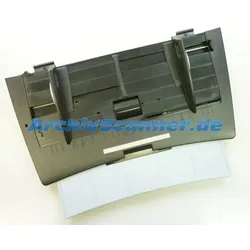
-
Warum findet Windows 10 den Ricoh Aficio 2018d Drucker nicht?
Es gibt mehrere mögliche Gründe, warum Windows 10 den Ricoh Aficio 2018d Drucker nicht erkennt. Es könnte sein, dass der Drucker nicht korrekt installiert ist oder dass die Treiber nicht richtig konfiguriert sind. Es ist auch möglich, dass der Drucker nicht mit Windows 10 kompatibel ist und daher nicht erkannt wird. Es empfiehlt sich, die neuesten Treiber für den Drucker herunterzuladen und zu installieren und sicherzustellen, dass der Drucker ordnungsgemäß an den Computer angeschlossen ist. **
-
Wie kann ich den Papiereinzug in meinem Drucker reparieren, wenn das Papier immer wieder verklemmt?
1. Überprüfen Sie zuerst, ob das Papier richtig eingelegt ist und ob es keine Knicke oder Risse hat. 2. Reinigen Sie die Rollen im Drucker, die das Papier transportieren, um sicherzustellen, dass sie nicht verschmutzt oder verklebt sind. 3. Wenn das Problem weiterhin besteht, könnte es sein, dass die Rollen abgenutzt sind und ausgetauscht werden müssen. **
-
Wie kann ich eine LAN-Verbindung mit einem Ricoh-Drucker herstellen?
Um eine LAN-Verbindung mit einem Ricoh-Drucker herzustellen, müssen Sie sicherstellen, dass der Drucker über eine Ethernet-Schnittstelle verfügt. Verbinden Sie den Drucker dann mit Ihrem Netzwerkrouter oder -switch über ein Ethernet-Kabel. Stellen Sie sicher, dass der Drucker eingeschaltet ist und konfigurieren Sie die Netzwerkeinstellungen entsprechend den Anweisungen des Druckerherstellers. **
-
Wie kann ich den Papiereinzug bei meinem Drucker beheben, wenn das Papier nicht ordnungsgemäß eingezogen wird?
1. Überprüfen Sie zuerst, ob das Papier richtig eingelegt ist und nicht geknickt oder beschädigt ist. 2. Reinigen Sie die Papierzuführung und Rollen, um sicherzustellen, dass sie nicht verschmutzt oder blockiert sind. 3. Stellen Sie sicher, dass der Drucker auf einer stabilen Oberfläche steht und versuchen Sie, das Papier manuell einzuziehen, wenn das Problem weiterhin besteht. **


Wie kann ich den Papiereinzug meines Druckers beheben, wenn das Papier häufig stecken bleibt? Gibt es Tipps, um den Papiereinzug reibungsloser zu gestalten?
1. Überprüfen Sie zuerst, ob das Papier richtig eingelegt ist und ob es sich nicht geknickt oder verschmutzt ist. 2. Reinigen Sie die Rollen des Papiereinzugs mit einem fusselfreien Tuch und etwas Alkohol, um Schmutz und Ablagerungen zu entfernen. 3. Stellen Sie sicher, dass der Papiereinzug nicht überfüllt ist und dass das Papier nicht zu dünn oder zu dick ist, um ein reibungsloses Einziehen zu gewährleisten. **
Wie richte ich den Drucker für Wi-Fi ein?
Um den Drucker für Wi-Fi einzurichten, müssen Sie zunächst sicherstellen, dass Ihr Drucker über eine Wi-Fi-Funktion verfügt. Gehen Sie dann zu den Einstellungen des Druckers und suchen Sie nach der Option "Wi-Fi-Setup" oder ähnlichem. Folgen Sie den Anweisungen auf dem Bildschirm, um Ihr Wi-Fi-Netzwerk auszuwählen und das Passwort einzugeben. Sobald die Verbindung hergestellt ist, können Sie Ihren Drucker drahtlos über Wi-Fi nutzen. **
Top-Angebote
Produkte zum Begriff Papiereinzug-für-Ricoh-fi-8150:
-
Netzteil für Ricoh fi-8150, fi-8170, fi-8190, fi-8250, fi-8270, fi-8290Original Ricoh Netzteil mit Stromanschlusskabel - AC Adapter Passend für folgende Scanner:Ricoh fi-8150Ricoh fi-8170Ricoh fi-8190Ricoh fi-8250Ricoh fi-8270Ricoh fi-8290Lieferumfang:1 Stück Original Ricoh Netzteil1 Stück Anschlusskabel76,01 €*Versand: 5,80 €Sichere Weiterleitung zum Anbieter
-
Erkennt mein neuer Notebook meinen Ricoh Drucker nicht als Drucker an?
Es gibt mehrere mögliche Gründe, warum dein neuer Notebook deinen Ricoh Drucker nicht als Drucker erkennt. Es könnte sein, dass der Treiber für den Drucker nicht korrekt installiert ist oder dass der Drucker nicht richtig mit dem Notebook verbunden ist. Es könnte auch sein, dass der Drucker nicht mit dem Betriebssystem deines Notebooks kompatibel ist. Du könntest versuchen, den Treiber neu zu installieren oder den Drucker mit einem anderen Kabel oder einer anderen Verbindungsmethode anzuschließen, um das Problem zu lösen. **
-
Wie kann ich einen Ricoh Drucker mit WLAN verbinden?
Um einen Ricoh Drucker mit WLAN zu verbinden, müssen Sie sicherstellen, dass der Drucker über eine WLAN-Funktion verfügt. Gehen Sie dann in die Einstellungen des Druckers, um das WLAN-Netzwerk auszuwählen und das Passwort einzugeben. Stellen Sie sicher, dass der Drucker und Ihr Computer mit demselben WLAN-Netzwerk verbunden sind, um den Drucker erfolgreich zu installieren und zu verwenden. **
-
Warum findet Windows 10 den Ricoh Aficio 2018d Drucker nicht?
Es gibt mehrere mögliche Gründe, warum Windows 10 den Ricoh Aficio 2018d Drucker nicht erkennt. Es könnte sein, dass der Drucker nicht korrekt installiert ist oder dass die Treiber nicht richtig konfiguriert sind. Es ist auch möglich, dass der Drucker nicht mit Windows 10 kompatibel ist und daher nicht erkannt wird. Es empfiehlt sich, die neuesten Treiber für den Drucker herunterzuladen und zu installieren und sicherzustellen, dass der Drucker ordnungsgemäß an den Computer angeschlossen ist. **
-
Wie kann ich den Papiereinzug in meinem Drucker reparieren, wenn das Papier immer wieder verklemmt?
1. Überprüfen Sie zuerst, ob das Papier richtig eingelegt ist und ob es keine Knicke oder Risse hat. 2. Reinigen Sie die Rollen im Drucker, die das Papier transportieren, um sicherzustellen, dass sie nicht verschmutzt oder verklebt sind. 3. Wenn das Problem weiterhin besteht, könnte es sein, dass die Rollen abgenutzt sind und ausgetauscht werden müssen. **
Ähnliche Suchbegriffe für Papiereinzug-für-Ricoh-fi-8150
-
Netzteil für Fujitsu fi-8150, fi-8170, fi-8190, fi-8250, fi-8270, fi-8290Original Fujitsu Netzteil mit Stromanschlusskabel - AC Adapter Passend für folgende Scanner:Fujitsu fi-8150Fujitsu fi-8170Fujitsu fi-8190Fujitsu fi-8250Fujitsu fi-8270Fujitsu fi-8290Lieferumfang:1 Stück Original Fujitsu Netzteil1 Stück Anschlusskabel76,01 €*Versand: 5,80 €Sichere Weiterleitung zum Anbieter
-
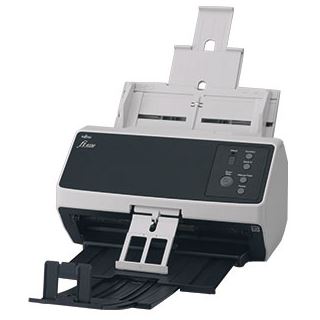
Dokumentenscanner RICOH fi-8150, Schwarzweiß/Farbe, 50 Seiten/min. & 100 Seiten/min., Duplex, USB/LAN, bis A4Der Dokumentenscanner fi-8150 von RICOH überzeugt mit seiner schnellen und präzisen Erfassung von Inhalten. Er bewährt sich im professionellen Einsatz als Arbeitsgruppen-Scanner. Sie haben die Wahl, diesem Scanner Dokumente manuell zuzuführen oder die ADF-Funktion mit einer Kapazität von 100 Blatt zu nutzen. Das duplex-fähige Gerät eignet sich für das Erfassen von Unterlagen in Schwarz-Weiß sowie Farbe bis zum Format A4. Neben Papier kann der Scanner auch Broschüren, Ausweise und Karten bis zu einer Stärke von 7 mm verarbeiten. Der Scanner erreicht eine Geschwindigkeit von bis zu 50 Seiten in der Minute. Mit einer Auflösung von 600 dpi stellt dieser Dokumentenscanner eine detailreiche Wiedergabe von Bildern und Texten sicher. Der RICOH Dokumentenscanner fi-8150 ermöglicht Ihnen mit seiner USB 3.2-Schnittstelle sowie seiner Netzwerkverbindung 10/100/1000 BaseTX eine Dokumentenzufuhr aus vielfältigen Quellen. Der Kauf des Dokumentenscanners Fujitsu fi-8150 umfasst das Softwarepaket PaperStream IP. Leistungsmerkmale & Highlights: * Verarbeitet mühelos gemischte Stapel von 20 g/m² bis 465 g/m² * Selbst Pässe, Karten und Broschüren bis 7 mm Dicke können verarbeitet werden * Geringer Stromverbrauch und schnellere sowie günstigere Dateispeicherung * Arbeitsgruppen-Scanner * Duplex-Scan * PaperStream IPScannen: * Geschwindigkeit: 50 Seiten/min. (Simplex) und 100 Seiten/min. (Duplex) * Scanauflösung: 600 x 600 dpi * Schwarz-Weiß und farbig * Ausgabedateitypen: PDF, PDF/A, TIFF, Multi-Page TIFF, JPEG, PNG, Word, Excel, PowerPointPapiermanagement: * ADF-Funktion (Kapazität: 100 Blatt) * Intelligent Sonic Paper Protection * Format: Bis A4 * Auch für Karten, Ausweise etc. (bis 7 mm Stärke)Schnittstellen: * Netzwerk 10/100/1000 BaseTX * USB 3.2 AnschlussWeitere Details: * Farbe: schwarz-weiß * Maße: B 170 x T 163 x H 300 mm * Gewicht: 4 kg593,81 €*Versand: 5,89 €Sichere Weiterleitung zum Anbieter
-
Wie kann ich eine LAN-Verbindung mit einem Ricoh-Drucker herstellen?
Um eine LAN-Verbindung mit einem Ricoh-Drucker herzustellen, müssen Sie sicherstellen, dass der Drucker über eine Ethernet-Schnittstelle verfügt. Verbinden Sie den Drucker dann mit Ihrem Netzwerkrouter oder -switch über ein Ethernet-Kabel. Stellen Sie sicher, dass der Drucker eingeschaltet ist und konfigurieren Sie die Netzwerkeinstellungen entsprechend den Anweisungen des Druckerherstellers. **
-
Wie kann ich den Papiereinzug bei meinem Drucker beheben, wenn das Papier nicht ordnungsgemäß eingezogen wird?
1. Überprüfen Sie zuerst, ob das Papier richtig eingelegt ist und nicht geknickt oder beschädigt ist. 2. Reinigen Sie die Papierzuführung und Rollen, um sicherzustellen, dass sie nicht verschmutzt oder blockiert sind. 3. Stellen Sie sicher, dass der Drucker auf einer stabilen Oberfläche steht und versuchen Sie, das Papier manuell einzuziehen, wenn das Problem weiterhin besteht. **
-
Wie kann ich den Papiereinzug meines Druckers beheben, wenn das Papier häufig stecken bleibt? Gibt es Tipps, um den Papiereinzug reibungsloser zu gestalten?
1. Überprüfen Sie zuerst, ob das Papier richtig eingelegt ist und ob es sich nicht geknickt oder verschmutzt ist. 2. Reinigen Sie die Rollen des Papiereinzugs mit einem fusselfreien Tuch und etwas Alkohol, um Schmutz und Ablagerungen zu entfernen. 3. Stellen Sie sicher, dass der Papiereinzug nicht überfüllt ist und dass das Papier nicht zu dünn oder zu dick ist, um ein reibungsloses Einziehen zu gewährleisten. **
-
Wie richte ich den Drucker für Wi-Fi ein?
Um den Drucker für Wi-Fi einzurichten, müssen Sie zunächst sicherstellen, dass Ihr Drucker über eine Wi-Fi-Funktion verfügt. Gehen Sie dann zu den Einstellungen des Druckers und suchen Sie nach der Option "Wi-Fi-Setup" oder ähnlichem. Folgen Sie den Anweisungen auf dem Bildschirm, um Ihr Wi-Fi-Netzwerk auszuwählen und das Passwort einzugeben. Sobald die Verbindung hergestellt ist, können Sie Ihren Drucker drahtlos über Wi-Fi nutzen. **
* Alle Preise verstehen sich inklusive der gesetzlichen Mehrwertsteuer und ggf. zuzüglich Versandkosten. Die Angebotsinformationen basieren auf den Angaben des jeweiligen Shops und werden über automatisierte Prozesse aktualisiert. Eine Aktualisierung in Echtzeit findet nicht statt, so dass es im Einzelfall zu Abweichungen kommen kann. ** Hinweis: Teile dieses Inhalts wurden von KI erstellt.