Domain großdruckerei.de kaufen?
Wir ziehen mit dem Projekt
großdruckerei.de um.
Sind Sie am Kauf der Domain
großdruckerei.de interessiert?
domain@kv-gmbh.de · 0541-91531010
Domain großdruckerei.de kaufen?
Wie füge ich Drucker hinzu Mac?
Um einen Drucker zu einem Mac hinzuzufügen, öffnen Sie zunächst die Systemeinstellungen und klicken Sie auf "Drucker & Scanner". Klicken Sie dann auf das Pluszeichen (+) und wählen Sie den gewünschten Drucker aus der Liste aus. Stellen Sie sicher, dass der Drucker eingeschaltet und mit demselben Netzwerk wie Ihr Mac verbunden ist. Klicken Sie auf "Hinzufügen", um den Drucker zu installieren. Sie können auch die Druckereinstellungen anpassen, indem Sie auf "Optionen & Zubehör" klicken. **
Wie füge ich Farbe hinzu?
Um Farbe hinzuzufügen, kannst du verschiedene Methoden verwenden. Du kannst zum Beispiel Farbstifte, Marker oder Wasserfarben verwenden, um auf Papier oder Leinwand zu malen. Wenn du digitale Kunst erstellst, kannst du Farben mit Hilfe von Grafikprogrammen wie Photoshop oder Illustrator hinzufügen. Du kannst auch Farbe durch das Hinzufügen von farbigen Objekten oder Accessoires in einem Raum oder in deiner Kleidung verwenden. **
Ähnliche Suchbegriffe für Hinzu
Top-Angebote
Produkte zum Begriff Hinzu:
-
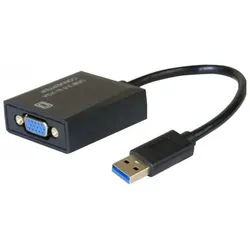
Exertis Connect USB 3.0 Grafikkarten VGA Adapter Fügen Sie Ihrem Computer schnell eine Grafikkarte hinzu (VGA), Video Adapter, SchwarzDer USB 3.0 Grafikkarten VGA Adapter ermöglicht es, schnell und einfach eine zusätzliche Grafikkarte zu Ihrem Computer hinzuzufügen. Mit einer maximalen Auflösung von 1920 x 1080 Pixeln bei Verwendung von USB 3.0 bietet dieser Adapter eine klare und scharfe Bilddarstellung, die für verschiedene Anwendungen geeignet ist. Der Adapter ist mit einem USB Typ-A Stecker ausgestattet und unterstützt sowohl Windows- als auch Mac-Betriebssysteme, was ihn zu einer vielseitigen Lösung für unterschiedliche Nutzer macht. Die integrierte USB-Kabellänge von 0,23 m sorgt für eine einfache Handhabung und Flexibilität bei der Installation. Der Chipsatz von Fresco Logic (FL2000) gewährleistet eine zuverlässige Leistung, wobei die Nutzung eines kompatiblen USB 3.0-Controllers empfohlen wird, um die besten Ergebnisse zu erzielen. - Maximale Auflösung von 1920 x 1080 Pixeln - Unterstützt Windows und Mac Betriebssysteme - Integriertes USB-Kabel für einfache Installation - Chipsatz von Fresco Logic für zuverlässige Leistung.26,90 €*Versand: 3,00 €Sichere Weiterleitung zum Anbieter
-
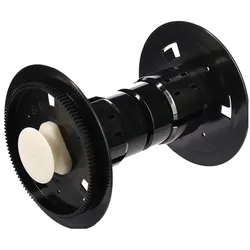
DNP Papier Adapter für DS620 Drucker, Drucker ZubehörDieser DNP-Papieradapter wurde speziell für den DS620 Drucker entwickelt. Der DNP-Papieradapter wird zum korrekten Einlegen einer Papierrolle in den DNP DS620 Drucker verwendet. Er ermöglicht den schnellen Wechsel zwischen zwei verschiedenen Papiertypen und -grössen. Ideal, wenn Sie regelmässig zwischen Metallic-Papier 15x20 und beispielsweise dem Dye-sub-Fotopapier 15x23 wechseln müssen. Durch den Wechsel des Papiers inklusive Adapter bleiben die Papierrollen in perfektem Zustand, sodass auch die folgenden Fotos von exzellenter Qualität sind. Wenn Sie 13x18-Papierrollen verwenden, benutzen Sie die mit dem DS620 Drucker gelieferten Schredder-Adapter. Ausserdem kann dieser DNP-Papieradapter als Ersatz-Papieradapter verwendet werden, falls der Original-Papieradapter beschädigt wird oder verloren geht. Der DNP-Papieradapter besteht aus zwei Teilen, die Sie voneinander entfernen, um das Papier dazwischen einzuklemmen. Sie können einen Teil des Papieradapters leicht in die Mitte der Papierrolle drücken und dann den anderen Teil auf der anderen Seite einführen. Der letzte Teil mag etwas schwieriger sein, aber das bedeutet, dass die Rolle fest an ihrem Platz gehalten wird. Legen Sie dann die Papierrolle einschliesslich Adapter in den DS620 Drucker ein, wie Sie es mit dem Original-Papieradapter für den DS620 machen.189,00 €*Versand: 0,00 €Sichere Weiterleitung zum Anbieter
-
DNP Papier Adapter spacers 2 Stuck für 13x18 Papier für DS-RX1 Drucker, Drucker ZubehörDie DNP Abstandhalter für 13x18 Papier 2 Stück sind für den DS-RX1 Drucker bestimmt. Mit den Abstandshaltern können Sie 13x18 Papier in Ihren DS-RX1 Drucker einlegen. Wenn Sie 13x18-Papier verwenden, benötigen Sie diese, denn diese Papieradapter sorgen dafür, dass das Papier genau in der Mitte des Druckers bleibt. Ein Satz Abstandhalter wird standardmäßig mit dem DS-RX1 Drucker geliefert. Verwendung DNP Spacers für 13x18 Papier 2 Stück für DS-RX1 Drucker Zuerst die Abstandshalter über die Papieradapter legen, dann die Adapter in die Papierrolle legen. Setzen Sie dann die Papierrolle in den Drucker ein.194,42 €*Versand: 0,00 €Sichere Weiterleitung zum Anbieter
-
HPE HP Papier-Abnahmewalze, Drucker ZubehörKurzinformation: HP - Papierzufuhrrollen-Gruppe Zubehör Hersteller HP Inc. Nr. RL1-3307-000CN Modell HP EAN/UPC 5711045554988 Produktbeschreibung: HP - Papierzufuhrrolle Produkttyp Papierzufuhrrolle Detaillierte allgemeine Produktart Papierzufuhrrolle.35,09 €*Versand: 0,00 €Sichere Weiterleitung zum Anbieter


-
Wie füge ich einen neuen Drucker hinzu?
Um einen neuen Drucker hinzuzufügen, musst du zuerst sicherstellen, dass der Drucker eingeschaltet ist und über eine Verbindung zum Netzwerk oder Computer verfügt. Gehe dann zu den Einstellungen deines Computers und wähle die Option "Geräte" oder "Drucker und Scanner" aus. Klicke auf "Drucker hinzufügen" und folge den Anweisungen, um den neuen Drucker zu installieren. Stelle sicher, dass du die richtigen Treiber für den Drucker herunterlädst, damit er ordnungsgemäß funktioniert. Nachdem der Drucker hinzugefügt wurde, kannst du ihn als Standarddrucker festlegen, wenn gewünscht. **
-
Wozu fügt man einen Drucker als Standard hinzu?
Indem man einen Drucker als Standard hinzufügt, wird dieser automatisch ausgewählt, wenn man ein Dokument drucken möchte. Dadurch spart man Zeit und muss nicht jedes Mal den gewünschten Drucker manuell auswählen. Zudem ist es praktisch, wenn man regelmäßig mit demselben Drucker arbeitet und sicherstellen möchte, dass alle Druckaufträge automatisch an diesen gesendet werden. **
-
Wie füge ich einen Drucker unter Linux hinzu?
Um einen Drucker unter Linux hinzuzufügen, öffne das Druckereinstellungsmenü in deinem Betriebssystem. Klicke auf "Drucker hinzufügen" und wähle den gewünschten Drucker aus der Liste der verfügbaren Geräte aus. Befolge dann die weiteren Anweisungen, um den Drucker zu installieren und einzurichten. **
-
Wie füge ich einen Drucker hinzu Windows 10?
Um einen Drucker unter Windows 10 hinzuzufügen, gehe zu den Einstellungen und wähle "Geräte" aus. Klicke auf "Drucker und Scanner" und dann auf "Drucker oder Scanner hinzufügen". Windows wird nach verfügbaren Druckern suchen, die mit deinem Computer verbunden sind. Wähle den gewünschten Drucker aus der Liste aus und folge den Anweisungen, um ihn zu installieren. Stelle sicher, dass der Drucker eingeschaltet und mit dem gleichen Netzwerk wie dein Computer verbunden ist, wenn du einen Netzwerkdrucker hinzufügen möchtest. **


Wie füge ich einen Drucker unter Ubuntu hinzu?
Um einen Drucker unter Ubuntu hinzuzufügen, öffne das Menü "Einstellungen" und wähle "Drucker" aus. Klicke auf "Hinzufügen" und wähle den gewünschten Drucker aus der Liste aus oder gib die IP-Adresse des Druckers ein. Befolge dann die weiteren Anweisungen, um den Drucker zu installieren und einzurichten. **
Wie füge ich einen Brother-Drucker zu Android hinzu?
Um einen Brother-Drucker zu Android hinzuzufügen, musst du zuerst sicherstellen, dass dein Drucker mit demselben WLAN-Netzwerk verbunden ist wie dein Android-Gerät. Gehe dann zu den Einstellungen deines Android-Geräts, wähle "Drucker" oder "Verbindungen" aus und tippe auf "Drucker hinzufügen". Wähle deinen Brother-Drucker aus der Liste der verfügbaren Geräte aus und folge den Anweisungen auf dem Bildschirm, um die Einrichtung abzuschließen. **
Top-Angebote
Produkte zum Begriff Hinzu:
-
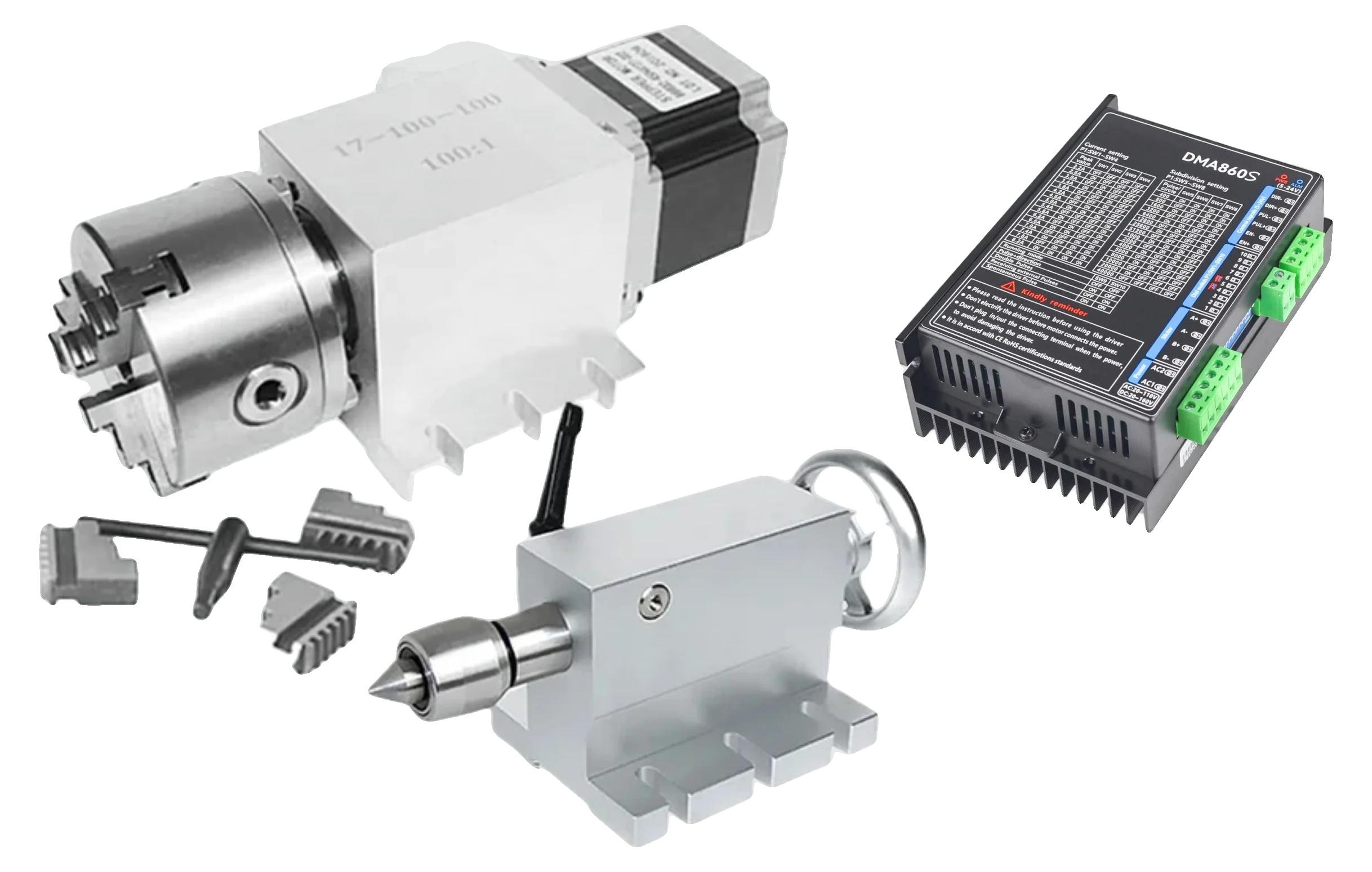
Rotationsachse, Nema34 Schrittmotor, Nullspiel, FÜGE Fahrer hinzupräzisionsengineering: erreichen sie eine genaue und konsistente positionierung zur verbesserung ihrer bearbeitungsund fräsanwendungen.vielseitige kompatibilität: arbeiten sie mit einer vielzahl von materialien, was es perfekt für unterschiedliche projekte und anwendungen macht.verbesserte stabilität: genießen sie zuverlässige leistung mit der nullspiel-funktion, die fehler während des betriebs minimiert.einfache integration: nahtlose einbindung in ihr bestehendes setup mit kompatibilität für gängige cnc-software. Spezifikation: material: metallmittelpunkthöhe: 100mmgesamthöhe: 165mmübersetzungsverhältnis: 50:1motor: nema34durchmesser der getriebeausgangswelle: 30mmspannbereich der inneren backen: 240mmspannbereich der äußeren backen: 40120mmspiel: kein spielDie von Ihnen gekaufte Variante ist:FÜGE Fahrer hinzu1097,99 €*Versand: 3,99 €Sichere Weiterleitung zum Anbieter
-
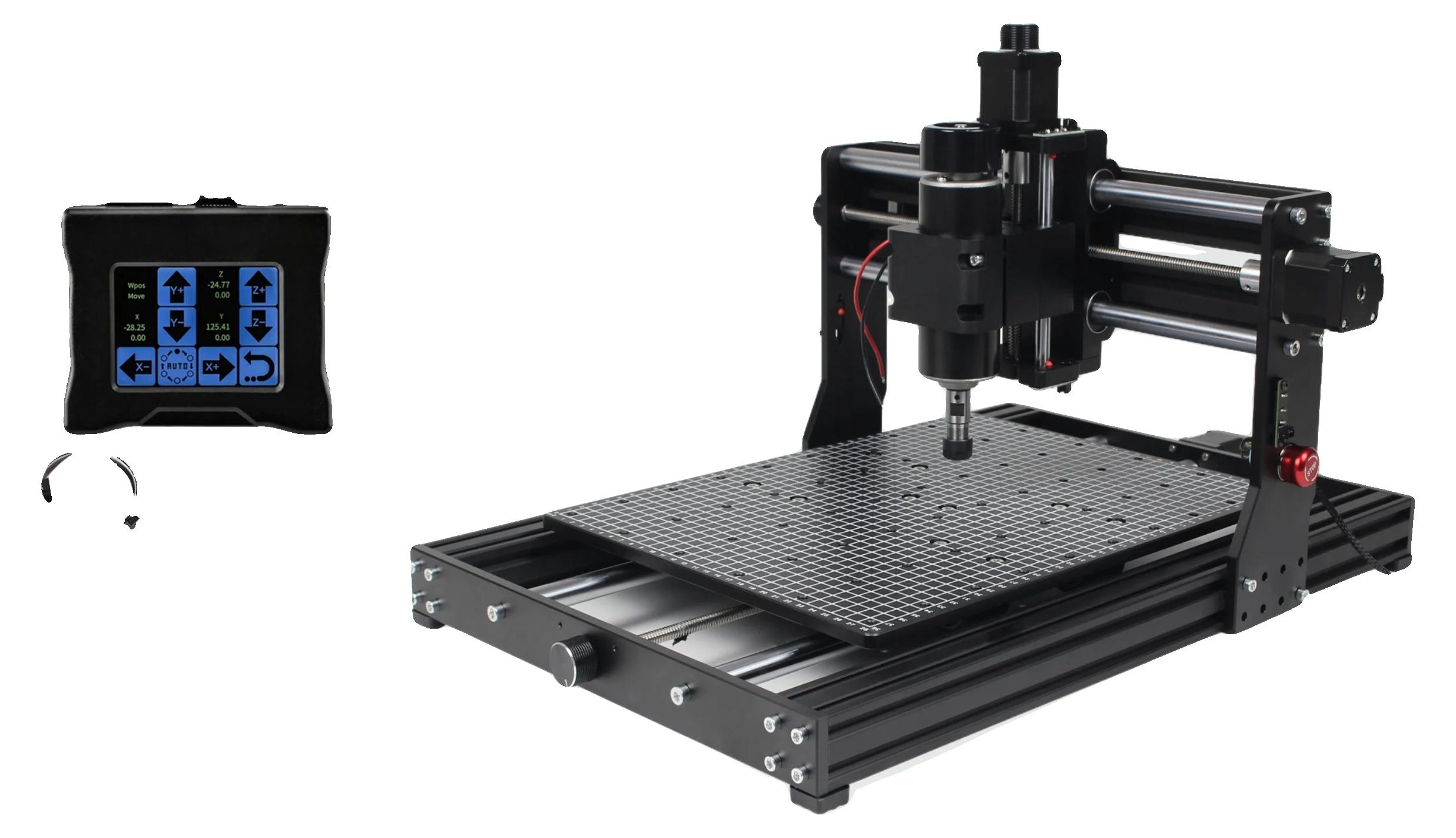
CNC-Fräse, 500W 4030 Pro DIY Gravurfähigkeiten, 3 Achsen, Offline-Controller, FÜGE Berührung hinzuKreative Flexibilität: Gravieren Sie auf verschiedenen Materialien wie Holz, Leder und Acryl, was endlose kreative Möglichkeiten in Ihren Projekten ermöglicht.Fesselndes DIY-Erlebnis: Das Set kommt unmontiert und bietet die Möglichkeit, die Mechanik zu lernen und einen praktischen Montageprozess zu genießen.Bequeme Steuerung: Mit einem Offline-Controller können Sie das Gerät direkt ohne Computer bedienen, was die Nutzung überall einfach macht.Außergewöhnliche Details: Erreichen Sie eine bemerkenswerte Gravurgenauigkeit von 0,1 mm, sodass Ihre Designs sowohl detailliert als auch präzise sind.Robustes Design: Hergestellt aus robustem Aluminium, ist dieses Produkt für eine lange Lebensdauer ausgelegt und bietet Stabilität und Zuverlässigkeit für den regelmäßigen Gebrauch.Spezifikationen: Material: Aluminium Maschinenmaß: 4632x458x355mm Arbeitsbereich: 400x300x73mm Spindelleistung: 500W Antrieb: Nema17 Schrittmotor Geschwindigkeit des Spindelmotors: 11000U/min Präzision: 0,01mmDie Variante1082,99 €*Versand: 3,99 €Sichere Weiterleitung zum Anbieter
-
Exertis Connect USB 3.0 Grafikkarten VGA Adapter Fügen Sie Ihrem Computer schnell eine Grafikkarte hinzu (VGA), Video Adapter, SchwarzDer USB 3.0 Grafikkarten VGA Adapter ermöglicht es, schnell und einfach eine zusätzliche Grafikkarte zu Ihrem Computer hinzuzufügen. Mit einer maximalen Auflösung von 1920 x 1080 Pixeln bei Verwendung von USB 3.0 bietet dieser Adapter eine klare und scharfe Bilddarstellung, die für verschiedene Anwendungen geeignet ist. Der Adapter ist mit einem USB Typ-A Stecker ausgestattet und unterstützt sowohl Windows- als auch Mac-Betriebssysteme, was ihn zu einer vielseitigen Lösung für unterschiedliche Nutzer macht. Die integrierte USB-Kabellänge von 0,23 m sorgt für eine einfache Handhabung und Flexibilität bei der Installation. Der Chipsatz von Fresco Logic (FL2000) gewährleistet eine zuverlässige Leistung, wobei die Nutzung eines kompatiblen USB 3.0-Controllers empfohlen wird, um die besten Ergebnisse zu erzielen. - Maximale Auflösung von 1920 x 1080 Pixeln - Unterstützt Windows und Mac Betriebssysteme - Integriertes USB-Kabel für einfache Installation - Chipsatz von Fresco Logic für zuverlässige Leistung.26,90 €*Versand: 3,00 €Sichere Weiterleitung zum Anbieter
-
DNP Papier Adapter für DS620 Drucker, Drucker ZubehörDieser DNP-Papieradapter wurde speziell für den DS620 Drucker entwickelt. Der DNP-Papieradapter wird zum korrekten Einlegen einer Papierrolle in den DNP DS620 Drucker verwendet. Er ermöglicht den schnellen Wechsel zwischen zwei verschiedenen Papiertypen und -grössen. Ideal, wenn Sie regelmässig zwischen Metallic-Papier 15x20 und beispielsweise dem Dye-sub-Fotopapier 15x23 wechseln müssen. Durch den Wechsel des Papiers inklusive Adapter bleiben die Papierrollen in perfektem Zustand, sodass auch die folgenden Fotos von exzellenter Qualität sind. Wenn Sie 13x18-Papierrollen verwenden, benutzen Sie die mit dem DS620 Drucker gelieferten Schredder-Adapter. Ausserdem kann dieser DNP-Papieradapter als Ersatz-Papieradapter verwendet werden, falls der Original-Papieradapter beschädigt wird oder verloren geht. Der DNP-Papieradapter besteht aus zwei Teilen, die Sie voneinander entfernen, um das Papier dazwischen einzuklemmen. Sie können einen Teil des Papieradapters leicht in die Mitte der Papierrolle drücken und dann den anderen Teil auf der anderen Seite einführen. Der letzte Teil mag etwas schwieriger sein, aber das bedeutet, dass die Rolle fest an ihrem Platz gehalten wird. Legen Sie dann die Papierrolle einschliesslich Adapter in den DS620 Drucker ein, wie Sie es mit dem Original-Papieradapter für den DS620 machen.189,00 €*Versand: 0,00 €Sichere Weiterleitung zum Anbieter
-
Wie füge ich Drucker hinzu Mac?
Um einen Drucker zu einem Mac hinzuzufügen, öffnen Sie zunächst die Systemeinstellungen und klicken Sie auf "Drucker & Scanner". Klicken Sie dann auf das Pluszeichen (+) und wählen Sie den gewünschten Drucker aus der Liste aus. Stellen Sie sicher, dass der Drucker eingeschaltet und mit demselben Netzwerk wie Ihr Mac verbunden ist. Klicken Sie auf "Hinzufügen", um den Drucker zu installieren. Sie können auch die Druckereinstellungen anpassen, indem Sie auf "Optionen & Zubehör" klicken. **
-
Wie füge ich Farbe hinzu?
Um Farbe hinzuzufügen, kannst du verschiedene Methoden verwenden. Du kannst zum Beispiel Farbstifte, Marker oder Wasserfarben verwenden, um auf Papier oder Leinwand zu malen. Wenn du digitale Kunst erstellst, kannst du Farben mit Hilfe von Grafikprogrammen wie Photoshop oder Illustrator hinzufügen. Du kannst auch Farbe durch das Hinzufügen von farbigen Objekten oder Accessoires in einem Raum oder in deiner Kleidung verwenden. **
-
Wie füge ich einen neuen Drucker hinzu?
Um einen neuen Drucker hinzuzufügen, musst du zuerst sicherstellen, dass der Drucker eingeschaltet ist und über eine Verbindung zum Netzwerk oder Computer verfügt. Gehe dann zu den Einstellungen deines Computers und wähle die Option "Geräte" oder "Drucker und Scanner" aus. Klicke auf "Drucker hinzufügen" und folge den Anweisungen, um den neuen Drucker zu installieren. Stelle sicher, dass du die richtigen Treiber für den Drucker herunterlädst, damit er ordnungsgemäß funktioniert. Nachdem der Drucker hinzugefügt wurde, kannst du ihn als Standarddrucker festlegen, wenn gewünscht. **
-
Wozu fügt man einen Drucker als Standard hinzu?
Indem man einen Drucker als Standard hinzufügt, wird dieser automatisch ausgewählt, wenn man ein Dokument drucken möchte. Dadurch spart man Zeit und muss nicht jedes Mal den gewünschten Drucker manuell auswählen. Zudem ist es praktisch, wenn man regelmäßig mit demselben Drucker arbeitet und sicherstellen möchte, dass alle Druckaufträge automatisch an diesen gesendet werden. **
Ähnliche Suchbegriffe für Hinzu
-
DNP Papier Adapter spacers 2 Stuck für 13x18 Papier für DS-RX1 Drucker, Drucker ZubehörDie DNP Abstandhalter für 13x18 Papier 2 Stück sind für den DS-RX1 Drucker bestimmt. Mit den Abstandshaltern können Sie 13x18 Papier in Ihren DS-RX1 Drucker einlegen. Wenn Sie 13x18-Papier verwenden, benötigen Sie diese, denn diese Papieradapter sorgen dafür, dass das Papier genau in der Mitte des Druckers bleibt. Ein Satz Abstandhalter wird standardmäßig mit dem DS-RX1 Drucker geliefert. Verwendung DNP Spacers für 13x18 Papier 2 Stück für DS-RX1 Drucker Zuerst die Abstandshalter über die Papieradapter legen, dann die Adapter in die Papierrolle legen. Setzen Sie dann die Papierrolle in den Drucker ein.194,42 €*Versand: 0,00 €Sichere Weiterleitung zum Anbieter
-
HPE HP Papier-Abnahmewalze, Drucker ZubehörKurzinformation: HP - Papierzufuhrrollen-Gruppe Zubehör Hersteller HP Inc. Nr. RL1-3307-000CN Modell HP EAN/UPC 5711045554988 Produktbeschreibung: HP - Papierzufuhrrolle Produkttyp Papierzufuhrrolle Detaillierte allgemeine Produktart Papierzufuhrrolle.35,09 €*Versand: 0,00 €Sichere Weiterleitung zum Anbieter
-
Magnetfolie, Inkjet-Papier QualitätSpezialbeschichtete Oberfläche für Inkjet-Druck, Größe DIN A4. • Sehr hohe Magnetkraft • einfacher Zuschnitt mit der Schere • für selbstgestaltetes Planungszubehör • für Ihr Logo • für Aushänge • für individuelle Logozeichnungen • für jeden Inkjet-Drucker • 10 Folien = 1 Paket Lieferbar in 3 Qualitäten (720 dpi) • Inkjet-Papier Qualität • Vinyl-Matt • Vinyl-Glossy: hochweiß, glänzend und wasserfest44,02 €*Versand: 5,89 €Sichere Weiterleitung zum Anbieter
-
DNP Spacers für 13x18 Papier 2 Stück für DS620 Drucker, Drucker ZubehörDie DNP Abstandhalter für 13x18 Papier (2 Stück) sind für den DS620 Drucker bestimmt. Mit den Abstandshaltern können Sie 13x18 Papier in Ihren DS620 Drucker einlegen. Ein Satz Abstandhalter wird standardmässig mit dem DS620 Drucker geliefert. Verwendung der DNP Abstandhalter für 13x18 Papier (2 Stück) für den DS620 Drucker: Zuerst die Abstandhalter über die Papieradapter legen, dann die Adapter in die Papierrolle legen. Setzen Sie dann die Papierrolle in den Drucker ein.157,25 €*Versand: 0,00 €Sichere Weiterleitung zum Anbieter
-
Wie füge ich einen Drucker unter Linux hinzu?
Um einen Drucker unter Linux hinzuzufügen, öffne das Druckereinstellungsmenü in deinem Betriebssystem. Klicke auf "Drucker hinzufügen" und wähle den gewünschten Drucker aus der Liste der verfügbaren Geräte aus. Befolge dann die weiteren Anweisungen, um den Drucker zu installieren und einzurichten. **
-
Wie füge ich einen Drucker hinzu Windows 10?
Um einen Drucker unter Windows 10 hinzuzufügen, gehe zu den Einstellungen und wähle "Geräte" aus. Klicke auf "Drucker und Scanner" und dann auf "Drucker oder Scanner hinzufügen". Windows wird nach verfügbaren Druckern suchen, die mit deinem Computer verbunden sind. Wähle den gewünschten Drucker aus der Liste aus und folge den Anweisungen, um ihn zu installieren. Stelle sicher, dass der Drucker eingeschaltet und mit dem gleichen Netzwerk wie dein Computer verbunden ist, wenn du einen Netzwerkdrucker hinzufügen möchtest. **
-
Wie füge ich einen Drucker unter Ubuntu hinzu?
Um einen Drucker unter Ubuntu hinzuzufügen, öffne das Menü "Einstellungen" und wähle "Drucker" aus. Klicke auf "Hinzufügen" und wähle den gewünschten Drucker aus der Liste aus oder gib die IP-Adresse des Druckers ein. Befolge dann die weiteren Anweisungen, um den Drucker zu installieren und einzurichten. **
-
Wie füge ich einen Brother-Drucker zu Android hinzu?
Um einen Brother-Drucker zu Android hinzuzufügen, musst du zuerst sicherstellen, dass dein Drucker mit demselben WLAN-Netzwerk verbunden ist wie dein Android-Gerät. Gehe dann zu den Einstellungen deines Android-Geräts, wähle "Drucker" oder "Verbindungen" aus und tippe auf "Drucker hinzufügen". Wähle deinen Brother-Drucker aus der Liste der verfügbaren Geräte aus und folge den Anweisungen auf dem Bildschirm, um die Einrichtung abzuschließen. **
* Alle Preise verstehen sich inklusive der gesetzlichen Mehrwertsteuer und ggf. zuzüglich Versandkosten. Die Angebotsinformationen basieren auf den Angaben des jeweiligen Shops und werden über automatisierte Prozesse aktualisiert. Eine Aktualisierung in Echtzeit findet nicht statt, so dass es im Einzelfall zu Abweichungen kommen kann. ** Hinweis: Teile dieses Inhalts wurden von KI erstellt.