Domain großdruckerei.de kaufen?
Wir ziehen mit dem Projekt
großdruckerei.de um.
Sind Sie am Kauf der Domain
großdruckerei.de interessiert?
domain@kv-gmbh.de · 0541-91531010
Domain großdruckerei.de kaufen?
Was ist Wireless direkt bei HP Drucker?
Was ist Wireless direkt bei HP Drucker? Wireless direkt bei HP Druckern bezieht sich auf die Möglichkeit, den Drucker drahtlos mit einem Computer, Smartphone oder Tablet zu verbinden, ohne dass ein Netzwerkrouter erforderlich ist. Dies ermöglicht es Benutzern, von verschiedenen Geräten aus zu drucken, ohne physisch mit dem Drucker verbunden zu sein. HP bietet eine Vielzahl von Wireless-Direktdruckoptionen, darunter Wi-Fi Direct, Bluetooth und NFC, um die Konnektivität und Benutzerfreundlichkeit zu verbessern. Durch die Verwendung von Wireless-Direktdruck können Benutzer schnell und einfach Dokumente und Fotos drucken, ohne sich Gedanken über Kabel oder Netzwerke machen zu müssen. Dies macht HP-Drucker ideal für den Einsatz in kleinen Büros, Heimbüros oder anderen Umgebungen, in denen eine einfache und flexible Drucklösung erforderlich ist. **
Wo finde ich das Wireless Kennwort für HP Drucker?
Das Wireless-Kennwort für deinen HP-Drucker findest du normalerweise auf der Rückseite oder Unterseite des Geräts. Es kann auch in der Bedienungsanleitung oder auf einem Aufkleber im Lieferumfang des Druckers aufgeführt sein. Alternativ kannst du auch in den Einstellungen deines Routers nachsehen, da das Kennwort möglicherweise dort gespeichert ist. Falls du das Kennwort immer noch nicht finden kannst, kannst du den HP-Kundendienst kontaktieren oder auf der offiziellen HP-Website nach Anleitungen suchen. Es ist wichtig, das Wireless-Kennwort sicher aufzubewahren, um unbefugten Zugriff auf dein Netzwerk und deinen Drucker zu verhindern. **

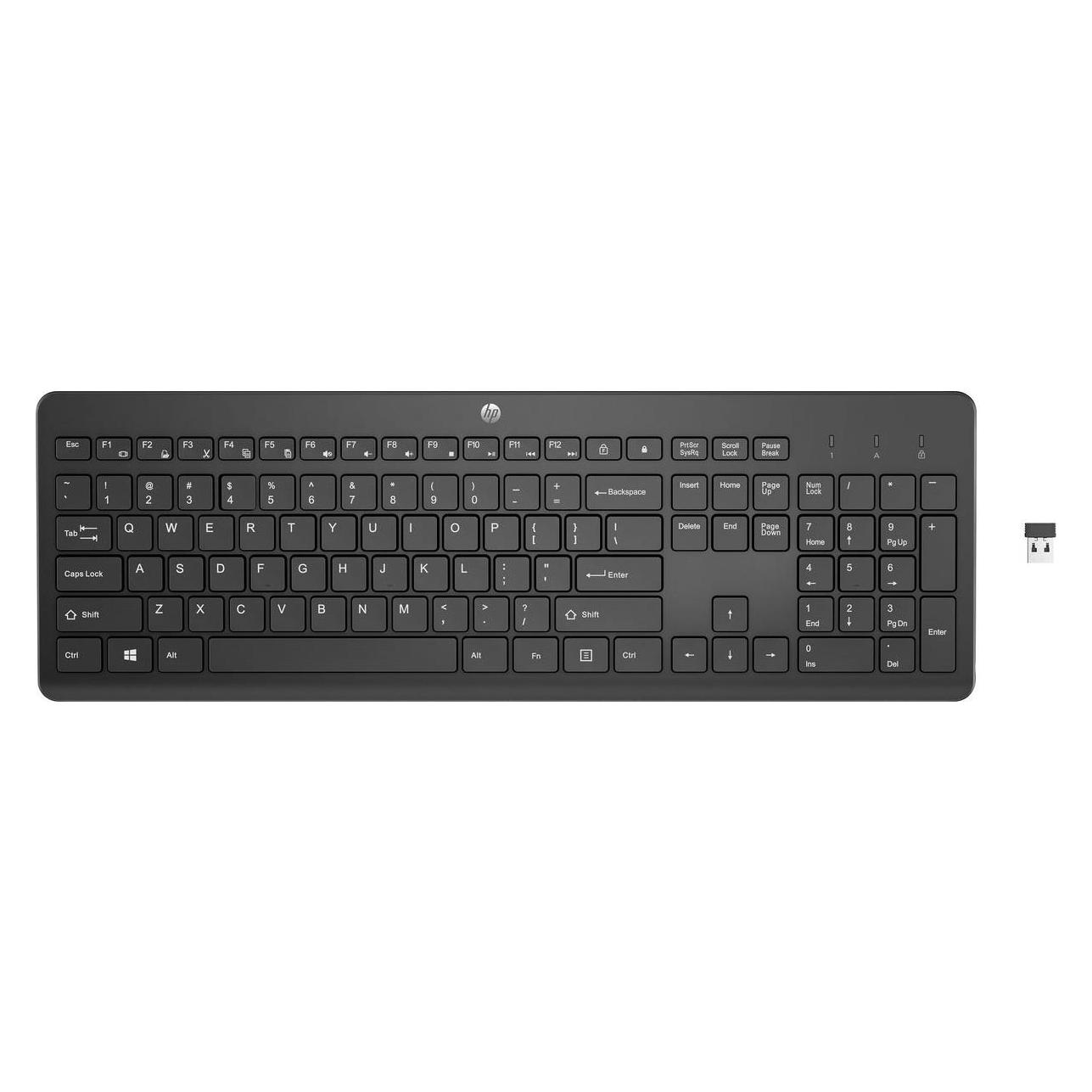
Ähnliche Suchbegriffe für HP-230-Wireless-Keyboard
Top-Angebote
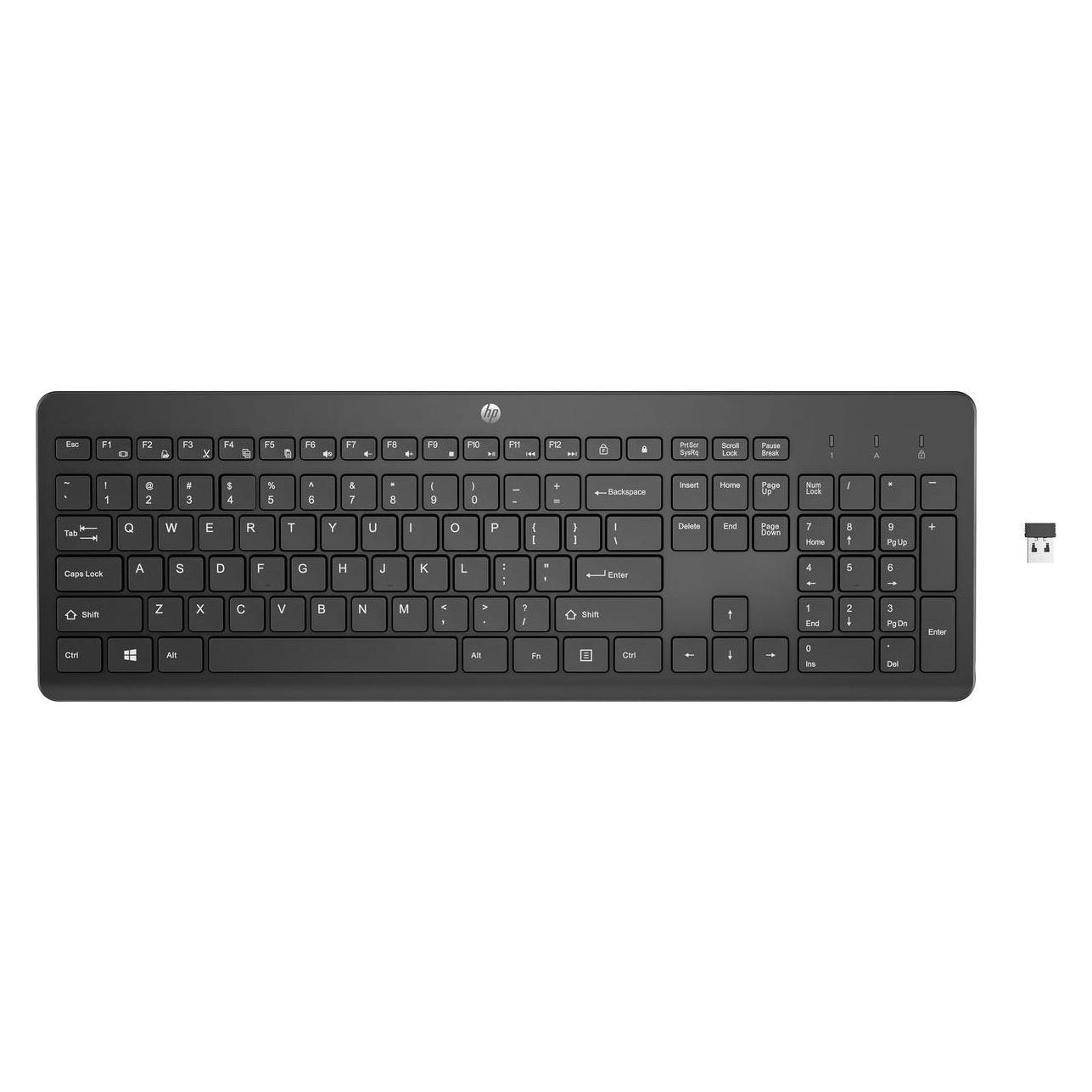
Produkte zum Begriff HP-230-Wireless-Keyboard:
-
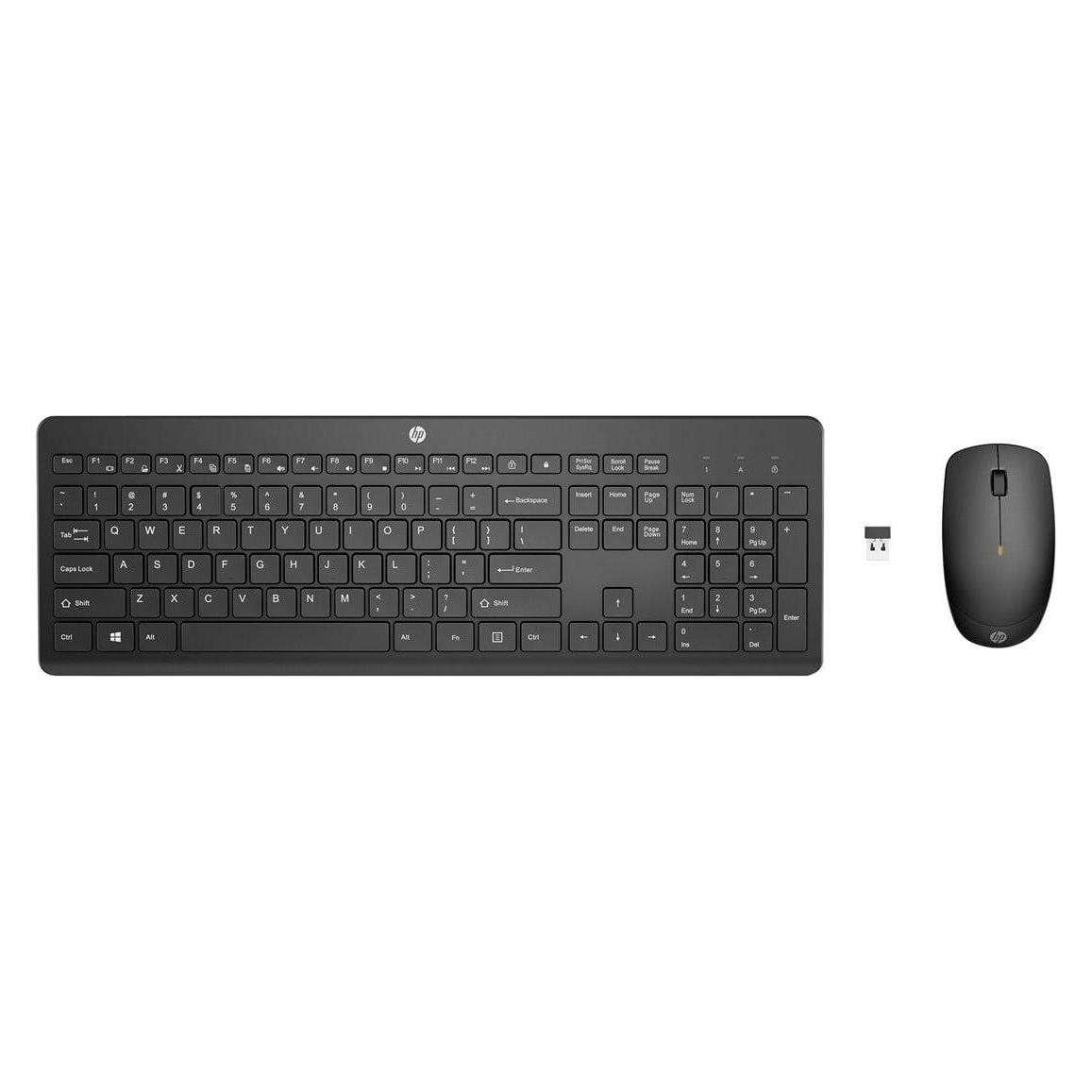
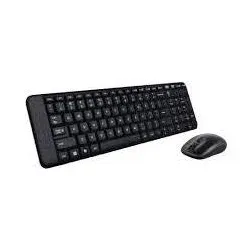
HP 230 Wireless Mouse and Keyboard Combo EU English - Tastatur & Maus Set - Englisch - WeissTastatur-und-Maus-Set, kabellos, 2.4 GHz, QWERTY, Englisch, weiß, für HP 24, Laptop 14, 14s, 15, 15s, 17, Pavilion 24, 27, Pavilion Laptop 13, 14, 1538,02 €*Versand: 2,99 €Sichere Weiterleitung zum Anbieter

-
Wo finde ich das Wireless Kennwort bei HP Drucker?
Das Wireless-Kennwort für deinen HP-Drucker findest du normalerweise auf einem Aufkleber auf der Rückseite oder Unterseite des Druckers. Es kann auch in der Bedienungsanleitung des Druckers oder auf der Verpackung des Druckers aufgedruckt sein. Falls du das Kennwort nicht finden kannst, kannst du auch die HP-Druckersoftware auf deinem Computer öffnen, um das Kennwort abzurufen. Alternativ kannst du auch den HP Kundensupport kontaktieren, um Unterstützung beim Auffinden des Wireless-Kennworts zu erhalten. **
-
Warum druckt der HP OfficeJet 5740 Drucker trotz bestehender Wireless-Verbindung nicht?
Es gibt mehrere mögliche Gründe, warum der HP OfficeJet 5740 Drucker trotz bestehender Wireless-Verbindung nicht druckt. Möglicherweise ist der Drucker nicht ordnungsgemäß mit dem WLAN-Netzwerk verbunden oder es gibt ein Problem mit der Netzwerkverbindung. Es könnte auch sein, dass der Drucker nicht als Standarddrucker ausgewählt ist oder dass es ein Problem mit den Druckereinstellungen gibt. Es kann hilfreich sein, den Drucker neu zu starten, die Verbindungseinstellungen zu überprüfen und sicherzustellen, dass der Drucker als Standarddrucker ausgewählt ist. **
-
Welches Papier für HP Drucker?
Welches Papier für HP Drucker? Es ist wichtig, dass du hochwertiges Papier verwendest, das speziell für Tintenstrahldrucker geeignet ist. HP empfiehlt generell Papier mit einer Grammatur von 80-90 g/m² für den täglichen Gebrauch. Für hochwertige Drucke oder Fotos solltest du ein spezielles Fotopapier verwenden, das für Tintenstrahldrucker optimiert ist. Achte darauf, dass das Papier die richtige Größe und Oberflächenbeschaffenheit hat, um optimale Druckergebnisse zu erzielen. Es ist ratsam, sich an die Empfehlungen von HP zu halten, um die Lebensdauer deines Druckers zu verlängern und die Druckqualität zu verbessern. **
-
Wie richte ich den HP Deskjet 3520 Wireless ein?
Um den HP Deskjet 3520 Wireless einzurichten, müssen Sie zunächst sicherstellen, dass Ihr Drucker mit dem WLAN-Netzwerk verbunden ist. Gehen Sie dazu auf dem Drucker zu den Einstellungen und wählen Sie "Wireless Setup Wizard". Befolgen Sie die Anweisungen auf dem Bildschirm, um Ihr WLAN-Netzwerk auszuwählen und das Passwort einzugeben. Sobald die Verbindung hergestellt ist, können Sie Ihren Drucker drahtlos von Ihrem Computer oder Mobilgerät aus verwenden. **

Kann man mit einem HP OfficeJet 4500 Wireless doppelseitig drucken?
Ja, der HP OfficeJet 4500 Wireless unterstützt den Duplexdruck, also das automatische beidseitige Drucken. Du kannst diese Funktion in den Druckeinstellungen auswählen. **
Wie koppel ich mein 1byone Universal Foldable Wireless Keyboard mit dem iPad?
Um das 1byone Universal Foldable Wireless Keyboard mit dem iPad zu koppeln, schalte das Keyboard ein und aktiviere den Bluetooth-Modus. Gehe dann auf deinem iPad zu den Einstellungen, wähle "Bluetooth" aus und suche nach verfügbaren Geräten. Wähle das Keyboard aus der Liste aus und folge den Anweisungen auf dem Bildschirm, um die Verbindung herzustellen. **
Top-Angebote
Produkte zum Begriff HP-230-Wireless-Keyboard:
-
Was ist Wireless direkt bei HP Drucker?
Was ist Wireless direkt bei HP Drucker? Wireless direkt bei HP Druckern bezieht sich auf die Möglichkeit, den Drucker drahtlos mit einem Computer, Smartphone oder Tablet zu verbinden, ohne dass ein Netzwerkrouter erforderlich ist. Dies ermöglicht es Benutzern, von verschiedenen Geräten aus zu drucken, ohne physisch mit dem Drucker verbunden zu sein. HP bietet eine Vielzahl von Wireless-Direktdruckoptionen, darunter Wi-Fi Direct, Bluetooth und NFC, um die Konnektivität und Benutzerfreundlichkeit zu verbessern. Durch die Verwendung von Wireless-Direktdruck können Benutzer schnell und einfach Dokumente und Fotos drucken, ohne sich Gedanken über Kabel oder Netzwerke machen zu müssen. Dies macht HP-Drucker ideal für den Einsatz in kleinen Büros, Heimbüros oder anderen Umgebungen, in denen eine einfache und flexible Drucklösung erforderlich ist. **
-
Wo finde ich das Wireless Kennwort für HP Drucker?
Das Wireless-Kennwort für deinen HP-Drucker findest du normalerweise auf der Rückseite oder Unterseite des Geräts. Es kann auch in der Bedienungsanleitung oder auf einem Aufkleber im Lieferumfang des Druckers aufgeführt sein. Alternativ kannst du auch in den Einstellungen deines Routers nachsehen, da das Kennwort möglicherweise dort gespeichert ist. Falls du das Kennwort immer noch nicht finden kannst, kannst du den HP-Kundendienst kontaktieren oder auf der offiziellen HP-Website nach Anleitungen suchen. Es ist wichtig, das Wireless-Kennwort sicher aufzubewahren, um unbefugten Zugriff auf dein Netzwerk und deinen Drucker zu verhindern. **
-
Wo finde ich das Wireless Kennwort bei HP Drucker?
Das Wireless-Kennwort für deinen HP-Drucker findest du normalerweise auf einem Aufkleber auf der Rückseite oder Unterseite des Druckers. Es kann auch in der Bedienungsanleitung des Druckers oder auf der Verpackung des Druckers aufgedruckt sein. Falls du das Kennwort nicht finden kannst, kannst du auch die HP-Druckersoftware auf deinem Computer öffnen, um das Kennwort abzurufen. Alternativ kannst du auch den HP Kundensupport kontaktieren, um Unterstützung beim Auffinden des Wireless-Kennworts zu erhalten. **
-
Warum druckt der HP OfficeJet 5740 Drucker trotz bestehender Wireless-Verbindung nicht?
Es gibt mehrere mögliche Gründe, warum der HP OfficeJet 5740 Drucker trotz bestehender Wireless-Verbindung nicht druckt. Möglicherweise ist der Drucker nicht ordnungsgemäß mit dem WLAN-Netzwerk verbunden oder es gibt ein Problem mit der Netzwerkverbindung. Es könnte auch sein, dass der Drucker nicht als Standarddrucker ausgewählt ist oder dass es ein Problem mit den Druckereinstellungen gibt. Es kann hilfreich sein, den Drucker neu zu starten, die Verbindungseinstellungen zu überprüfen und sicherzustellen, dass der Drucker als Standarddrucker ausgewählt ist. **
Ähnliche Suchbegriffe für HP-230-Wireless-Keyboard
-
HP 230 Wireless Mouse and Keyboard Combo EU English - Tastatur & Maus Set - Englisch - WeissTastatur-und-Maus-Set, kabellos, 2.4 GHz, QWERTY, Englisch, weiß, für HP 24, Laptop 14, 14s, 15, 15s, 17, Pavilion 24, 27, Pavilion Laptop 13, 14, 1538,02 €*Versand: 2,99 €Sichere Weiterleitung zum Anbieter
-
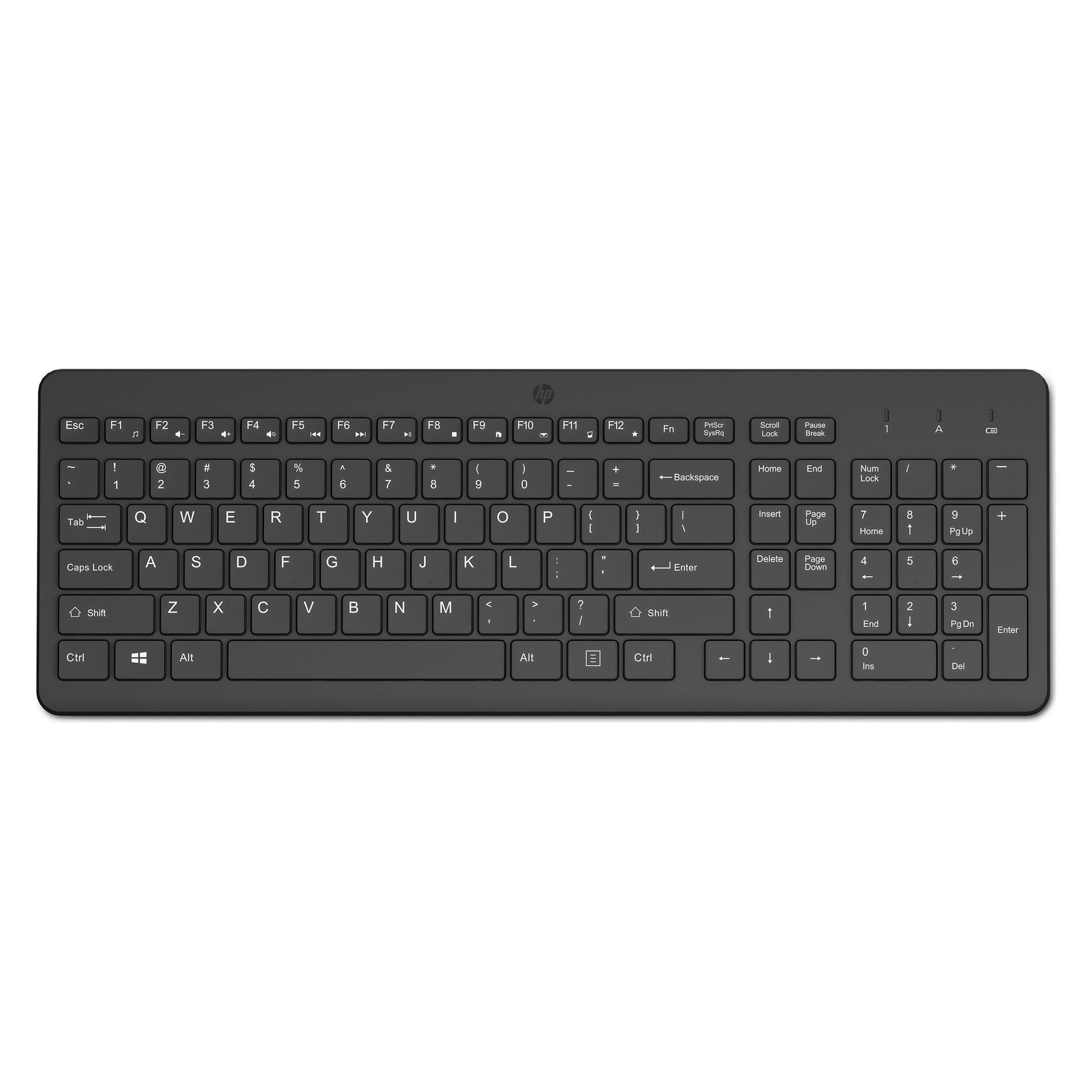
HP Wireless Keyboard Mouse GR (DE, Kabellos), TastaturDie HP Wireless Keyboard Mouse GR ist ein praktisches und funktionales Set, das eine kabellose Tastatur und eine Maus umfasst. Dieses Set ist ideal für den Einsatz im Büro oder zu Hause und bietet eine komfortable und effiziente Eingabeerfahrung. Die Tastatur hat ein 100%iges Layout mit deutschem Tastaturlayout, was die Eingabe von Texten und Daten erleichtert. Dank der RF Wireless-Technologie wird eine stabile Verbindung gewährleistet, die eine flexible Nutzung ohne Kabelsalat ermöglicht. Die Energieversorgung erfolgt über Batterien, was die Mobilität und Flexibilität des Sets erhöht. Mit diesem Set profitieren Nutzer von einer benutzerfreundlichen Handhabung und einem aufgeräumten Arbeitsplatz. - Kabellose Verbindung für mehr Bewegungsfreiheit - 100%iges deutsches Tastaturlayout für einfache Eingabe - Batteriebetrieb für flexible Nutzung - Inklusive Maus für umfassende Funktionalität.44,40 €*Versand: 0,00 €Sichere Weiterleitung zum Anbieter
-
Welches Papier für HP Drucker?
Welches Papier für HP Drucker? Es ist wichtig, dass du hochwertiges Papier verwendest, das speziell für Tintenstrahldrucker geeignet ist. HP empfiehlt generell Papier mit einer Grammatur von 80-90 g/m² für den täglichen Gebrauch. Für hochwertige Drucke oder Fotos solltest du ein spezielles Fotopapier verwenden, das für Tintenstrahldrucker optimiert ist. Achte darauf, dass das Papier die richtige Größe und Oberflächenbeschaffenheit hat, um optimale Druckergebnisse zu erzielen. Es ist ratsam, sich an die Empfehlungen von HP zu halten, um die Lebensdauer deines Druckers zu verlängern und die Druckqualität zu verbessern. **
-
Wie richte ich den HP Deskjet 3520 Wireless ein?
Um den HP Deskjet 3520 Wireless einzurichten, müssen Sie zunächst sicherstellen, dass Ihr Drucker mit dem WLAN-Netzwerk verbunden ist. Gehen Sie dazu auf dem Drucker zu den Einstellungen und wählen Sie "Wireless Setup Wizard". Befolgen Sie die Anweisungen auf dem Bildschirm, um Ihr WLAN-Netzwerk auszuwählen und das Passwort einzugeben. Sobald die Verbindung hergestellt ist, können Sie Ihren Drucker drahtlos von Ihrem Computer oder Mobilgerät aus verwenden. **
-
Kann man mit einem HP OfficeJet 4500 Wireless doppelseitig drucken?
Ja, der HP OfficeJet 4500 Wireless unterstützt den Duplexdruck, also das automatische beidseitige Drucken. Du kannst diese Funktion in den Druckeinstellungen auswählen. **
-
Wie koppel ich mein 1byone Universal Foldable Wireless Keyboard mit dem iPad?
Um das 1byone Universal Foldable Wireless Keyboard mit dem iPad zu koppeln, schalte das Keyboard ein und aktiviere den Bluetooth-Modus. Gehe dann auf deinem iPad zu den Einstellungen, wähle "Bluetooth" aus und suche nach verfügbaren Geräten. Wähle das Keyboard aus der Liste aus und folge den Anweisungen auf dem Bildschirm, um die Verbindung herzustellen. **
* Alle Preise verstehen sich inklusive der gesetzlichen Mehrwertsteuer und ggf. zuzüglich Versandkosten. Die Angebotsinformationen basieren auf den Angaben des jeweiligen Shops und werden über automatisierte Prozesse aktualisiert. Eine Aktualisierung in Echtzeit findet nicht statt, so dass es im Einzelfall zu Abweichungen kommen kann. ** Hinweis: Teile dieses Inhalts wurden von KI erstellt.