Domain großdruckerei.de kaufen?
Wir ziehen mit dem Projekt
großdruckerei.de um.
Sind Sie am Kauf der Domain
großdruckerei.de interessiert?
domain@kv-gmbh.de · 0541-91531010
Domain großdruckerei.de kaufen?
Ist ein Checkbox als Pflichtfeld?
Ein Checkbox-Feld kann als Pflichtfeld definiert werden, indem es als erforderlich markiert wird. Wenn ein Benutzer das Kontrollkästchen nicht aktiviert, wird er daran gehindert, das Formular abzusenden, bis er das Pflichtfeld ausgefüllt hat. **
Wo finde ich die Checkbox?
Die Checkbox befindet sich normalerweise in Formularen oder auf Websites, wo Benutzer eine Auswahl treffen müssen. Sie wird oft als kleines Kästchen mit einem Häkchen dargestellt, das angeklickt werden kann. Um die Checkbox zu finden, scrolle auf der Seite nach unten oder suche nach dem entsprechenden Abschnitt im Formular. Manchmal ist die Checkbox auch mit einem Text oder einer Frage verbunden, die du beantworten musst. Wenn du die Checkbox immer noch nicht finden kannst, schaue nach Anweisungen oder Hinweisen auf der Seite, die dir helfen könnten, sie zu lokalisieren. **
Ähnliche Suchbegriffe für Checkbox
Top-Angebote
Produkte zum Begriff Checkbox:
-
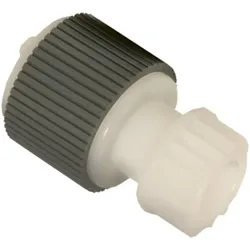
HPE HP Papier-Abnahmewalze, Drucker ZubehörKurzinformation: HP - Papierzufuhrrollen-Gruppe Zubehör Hersteller HP Inc. Nr. RL1-3307-000CN Modell HP EAN/UPC 5711045554988 Produktbeschreibung: HP - Papierzufuhrrolle Produkttyp Papierzufuhrrolle Detaillierte allgemeine Produktart Papierzufuhrrolle.35,09 €*Versand: 0,00 €Sichere Weiterleitung zum Anbieter
-
Bilder im AuftragBilder im Auftrag , Fotografien von Ruth Hallensleben 1931 - 1973 , Spannelemente & Rollen > Steuerketten, Zahnriemen & Einbausätze , Erscheinungsjahr: 20250228, Redaktion: Grebe, Stefanie~Grütter, Heinrich Theodor, Seitenzahl/Blattzahl: 240, Abbildungen: zahlreiche farbige Abbildungen, Keyword: Auftragsfotografien; Fotografie; Ruhrgebiet; Ruhrmuseum; Ruth Hallensleben; Zollverein, Fachschema: Revier (Ruhrgebiet)~Ruhrgebiet~Farbfotografie~Fotografie~Photo~Photographie, Fachkategorie: Geschichte, Warengruppe: HC/Geschichte/Regionalgeschichte, UNSPSC: 49019900, Warenverzeichnis für die Außenhandelsstatistik: 49019900, Länge: 240, Breite: 300, Höhe: 26, Gewicht: 1574, Produktform: Gebunden, Genre: Geisteswissenschaften/Kunst/Musik,29,95 €*Versand: 0,00 €Sichere Weiterleitung zum Anbieter
-
Magnetfolie, Inkjet-Papier QualitätSpezialbeschichtete Oberfläche für Inkjet-Druck, Größe DIN A4. • Sehr hohe Magnetkraft • einfacher Zuschnitt mit der Schere • für selbstgestaltetes Planungszubehör • für Ihr Logo • für Aushänge • für individuelle Logozeichnungen • für jeden Inkjet-Drucker • 10 Folien = 1 Paket Lieferbar in 3 Qualitäten (720 dpi) • Inkjet-Papier Qualität • Vinyl-Matt • Vinyl-Glossy: hochweiß, glänzend und wasserfest44,02 €*Versand: 5,89 €Sichere Weiterleitung zum Anbieter



-
Wie erstelle ich eine Checkbox in Excel?
Um eine Checkbox in Excel zu erstellen, gehe wie folgt vor: Klicke auf das Entwicklertools-Registerkarte in der Menüleiste, dann auf "Einfügen" und wähle "Formularsteuerelemente". Wähle das Kontrollkästchen aus und ziehe es auf die gewünschte Zelle in deinem Arbeitsblatt. Du kannst die Checkbox dann anpassen, indem du mit der rechten Maustaste darauf klickst und "Eigenschaften" auswählst. **
-
Wie kann man eine Checkbox im Browser speichern?
Um eine Checkbox im Browser zu speichern, kann man entweder den Zustand der Checkbox in einem Cookie speichern oder die Checkbox in einer Datenbank speichern, wenn man eine serverseitige Lösung verwendet. Alternativ kann man auch den Local Storage des Browsers verwenden, um den Zustand der Checkbox zu speichern. **
-
Wie kann man nur eine Checkbox gleichzeitig auswählen?
Um sicherzustellen, dass nur eine Checkbox gleichzeitig ausgewählt werden kann, können Sie den Namen (name) der Checkboxen gleich halten und den Wert (value) der Checkboxen unterschiedlich gestalten. Dadurch wird sichergestellt, dass nur eine Checkbox mit demselben Namen ausgewählt werden kann. Sie können auch JavaScript verwenden, um sicherzustellen, dass nur eine Checkbox ausgewählt ist, indem Sie die anderen Checkboxen deaktivieren, wenn eine ausgewählt wird. **
-
Wie speichert man den Checkbox-Status im LocalStorage?
Um den Checkbox-Status im LocalStorage zu speichern, musst du zunächst den aktuellen Status der Checkbox abrufen. Dies kann mit JavaScript und der Methode `querySelector` erfolgen. Anschließend kannst du den Status in den LocalStorage mit der Methode `setItem` speichern. Um den Status später wieder abzurufen, verwendest du die Methode `getItem` und setzt den Checkbox-Status entsprechend. **

Wie kann man die Farbe einer Checkbox bei einem onclick-Ereignis mit JavaScript/CSS ändern?
Um die Farbe einer Checkbox bei einem onclick-Ereignis zu ändern, kannst du JavaScript verwenden, um das CSS der Checkbox zu ändern. Du kannst die Checkbox mit document.getElementById() auswählen und dann die style-Eigenschaft verwenden, um die Hintergrundfarbe zu ändern. Zum Beispiel: ```javascript document.getElementById("meineCheckbox").style.backgroundColor = "rot"; ``` Du musst sicherstellen, dass "meineCheckbox" der ID-Wert deiner Checkbox ist. Du kannst auch andere CSS-Eigenschaften ändern, wie z.B. color für die Textfarbe oder border für den Rahmen. **
Warum lässt sich die Kubuntu Tkinter Checkbox nicht ankreuzen?
Es gibt verschiedene mögliche Gründe, warum sich eine Tkinter-Checkbox in Kubuntu nicht ankreuzen lässt. Einer der häufigsten Gründe ist, dass die Checkbox deaktiviert oder nicht anklickbar ist. Überprüfen Sie, ob die Checkbox aktiviert ist und ob das entsprechende Ereignis (z.B. "command" oder "variable") korrekt konfiguriert ist. Ein weiterer möglicher Grund könnte sein, dass es ein Problem mit der Installation oder Konfiguration von Tkinter auf Ihrem System gibt. Stellen Sie sicher, dass Tkinter ordnungsgemäß installiert ist und dass Sie die neueste Version verwenden. **
Top-Angebote
Produkte zum Begriff Checkbox:
-
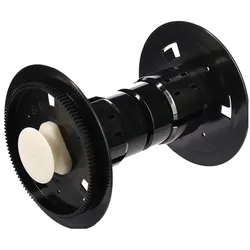
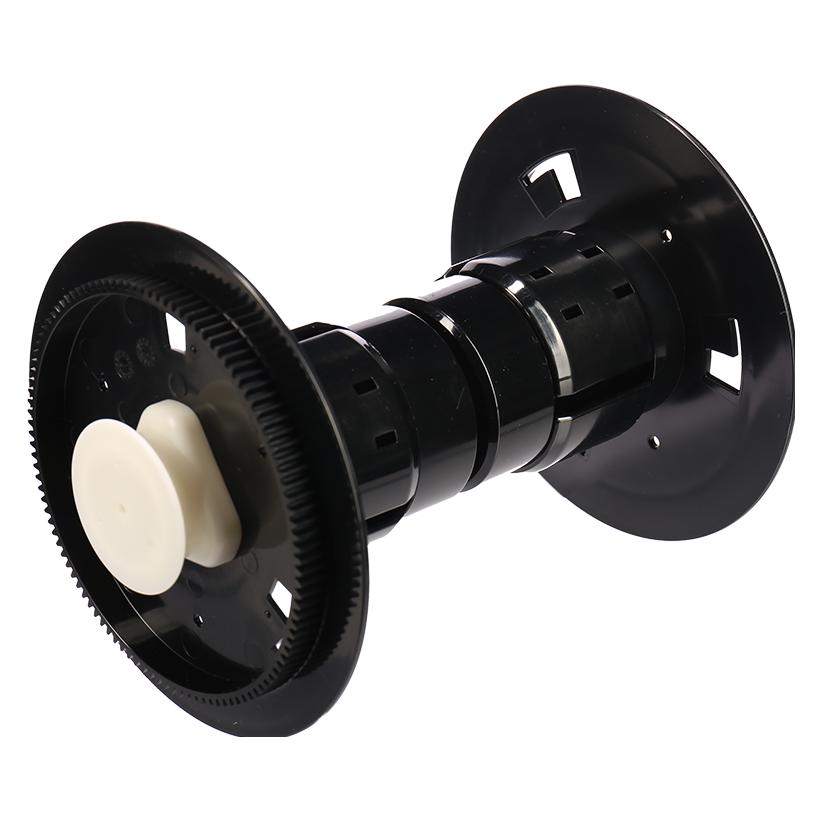
DNP Papier Adapter für DS620 Drucker, Drucker ZubehörDieser DNP-Papieradapter wurde speziell für den DS620 Drucker entwickelt. Der DNP-Papieradapter wird zum korrekten Einlegen einer Papierrolle in den DNP DS620 Drucker verwendet. Er ermöglicht den schnellen Wechsel zwischen zwei verschiedenen Papiertypen und -grössen. Ideal, wenn Sie regelmässig zwischen Metallic-Papier 15x20 und beispielsweise dem Dye-sub-Fotopapier 15x23 wechseln müssen. Durch den Wechsel des Papiers inklusive Adapter bleiben die Papierrollen in perfektem Zustand, sodass auch die folgenden Fotos von exzellenter Qualität sind. Wenn Sie 13x18-Papierrollen verwenden, benutzen Sie die mit dem DS620 Drucker gelieferten Schredder-Adapter. Ausserdem kann dieser DNP-Papieradapter als Ersatz-Papieradapter verwendet werden, falls der Original-Papieradapter beschädigt wird oder verloren geht. Der DNP-Papieradapter besteht aus zwei Teilen, die Sie voneinander entfernen, um das Papier dazwischen einzuklemmen. Sie können einen Teil des Papieradapters leicht in die Mitte der Papierrolle drücken und dann den anderen Teil auf der anderen Seite einführen. Der letzte Teil mag etwas schwieriger sein, aber das bedeutet, dass die Rolle fest an ihrem Platz gehalten wird. Legen Sie dann die Papierrolle einschliesslich Adapter in den DS620 Drucker ein, wie Sie es mit dem Original-Papieradapter für den DS620 machen.199,00 €*Versand: 0,00 €Sichere Weiterleitung zum Anbieter
-
HP Papier-Abnahmewalze, Drucker ZubehörKurzinformation: HP - Papierzufuhrwalzen-Gruppe Zubehör. Hersteller: HP Inc. Modell: RL1-2099-000CN. Produktbeschreibung: HP - Papierzufuhrwalze. Produkttyp: Papierzufuhrwalze. Detaillierte Informationen: Allgemeiner Produkttyp: Papierzufuhrwalze. Sonstige Kennzeichnung: RoHS.65,90 €*Versand: 0,00 €Sichere Weiterleitung zum Anbieter
-
HPE HP Papier-Abnahmewalze, Drucker ZubehörKurzinformation: HP - Papierzufuhrrollen-Gruppe Zubehör Hersteller HP Inc. Nr. RL1-3307-000CN Modell HP EAN/UPC 5711045554988 Produktbeschreibung: HP - Papierzufuhrrolle Produkttyp Papierzufuhrrolle Detaillierte allgemeine Produktart Papierzufuhrrolle.35,09 €*Versand: 0,00 €Sichere Weiterleitung zum Anbieter
-
Bilder im AuftragBilder im Auftrag , Fotografien von Ruth Hallensleben 1931 - 1973 , Spannelemente & Rollen > Steuerketten, Zahnriemen & Einbausätze , Erscheinungsjahr: 20250228, Redaktion: Grebe, Stefanie~Grütter, Heinrich Theodor, Seitenzahl/Blattzahl: 240, Abbildungen: zahlreiche farbige Abbildungen, Keyword: Auftragsfotografien; Fotografie; Ruhrgebiet; Ruhrmuseum; Ruth Hallensleben; Zollverein, Fachschema: Revier (Ruhrgebiet)~Ruhrgebiet~Farbfotografie~Fotografie~Photo~Photographie, Fachkategorie: Geschichte, Warengruppe: HC/Geschichte/Regionalgeschichte, UNSPSC: 49019900, Warenverzeichnis für die Außenhandelsstatistik: 49019900, Länge: 240, Breite: 300, Höhe: 26, Gewicht: 1574, Produktform: Gebunden, Genre: Geisteswissenschaften/Kunst/Musik,29,95 €*Versand: 0,00 €Sichere Weiterleitung zum Anbieter
-
Ist ein Checkbox als Pflichtfeld?
Ein Checkbox-Feld kann als Pflichtfeld definiert werden, indem es als erforderlich markiert wird. Wenn ein Benutzer das Kontrollkästchen nicht aktiviert, wird er daran gehindert, das Formular abzusenden, bis er das Pflichtfeld ausgefüllt hat. **
-
Wo finde ich die Checkbox?
Die Checkbox befindet sich normalerweise in Formularen oder auf Websites, wo Benutzer eine Auswahl treffen müssen. Sie wird oft als kleines Kästchen mit einem Häkchen dargestellt, das angeklickt werden kann. Um die Checkbox zu finden, scrolle auf der Seite nach unten oder suche nach dem entsprechenden Abschnitt im Formular. Manchmal ist die Checkbox auch mit einem Text oder einer Frage verbunden, die du beantworten musst. Wenn du die Checkbox immer noch nicht finden kannst, schaue nach Anweisungen oder Hinweisen auf der Seite, die dir helfen könnten, sie zu lokalisieren. **
-
Wie erstelle ich eine Checkbox in Excel?
Um eine Checkbox in Excel zu erstellen, gehe wie folgt vor: Klicke auf das Entwicklertools-Registerkarte in der Menüleiste, dann auf "Einfügen" und wähle "Formularsteuerelemente". Wähle das Kontrollkästchen aus und ziehe es auf die gewünschte Zelle in deinem Arbeitsblatt. Du kannst die Checkbox dann anpassen, indem du mit der rechten Maustaste darauf klickst und "Eigenschaften" auswählst. **
-
Wie kann man eine Checkbox im Browser speichern?
Um eine Checkbox im Browser zu speichern, kann man entweder den Zustand der Checkbox in einem Cookie speichern oder die Checkbox in einer Datenbank speichern, wenn man eine serverseitige Lösung verwendet. Alternativ kann man auch den Local Storage des Browsers verwenden, um den Zustand der Checkbox zu speichern. **
Ähnliche Suchbegriffe für Checkbox
-
Magnetfolie, Inkjet-Papier QualitätSpezialbeschichtete Oberfläche für Inkjet-Druck, Größe DIN A4. • Sehr hohe Magnetkraft • einfacher Zuschnitt mit der Schere • für selbstgestaltetes Planungszubehör • für Ihr Logo • für Aushänge • für individuelle Logozeichnungen • für jeden Inkjet-Drucker • 10 Folien = 1 Paket Lieferbar in 3 Qualitäten (720 dpi) • Inkjet-Papier Qualität • Vinyl-Matt • Vinyl-Glossy: hochweiß, glänzend und wasserfest44,02 €*Versand: 5,89 €Sichere Weiterleitung zum Anbieter
-
DNP Spacers für 13x18 Papier 2 Stück für DS620 Drucker, Drucker ZubehörDie DNP Abstandhalter für 13x18 Papier (2 Stück) sind für den DS620 Drucker bestimmt. Mit den Abstandshaltern können Sie 13x18 Papier in Ihren DS620 Drucker einlegen. Ein Satz Abstandhalter wird standardmässig mit dem DS620 Drucker geliefert. Verwendung der DNP Abstandhalter für 13x18 Papier (2 Stück) für den DS620 Drucker: Zuerst die Abstandhalter über die Papieradapter legen, dann die Adapter in die Papierrolle legen. Setzen Sie dann die Papierrolle in den Drucker ein.155,23 €*Versand: 0,00 €Sichere Weiterleitung zum Anbieter
-
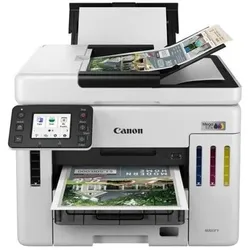
Canon MAXIFY GX6140 Drucker (Farbe), Drucker, WeissDer Canon MAXIFY GX6140 Drucker ist ein leistungsstarker MegaTank-Drucker, der für effizientes und kostengünstiges Geschäftsdrucken konzipiert wurde. Mit seinen nachfüllbaren Tintentanks bietet er eine bemerkenswerte Reichweite und ermöglicht es Unternehmen, ihre Druckkosten erheblich zu senken. Der Drucker liefert qualitativ hochwertige Ausdrucke und ist ideal für verschiedene Geschäftsumgebungen, darunter Immobilienbüros, Einzelhandel, Praxen und Bildungseinrichtungen. Der automatische Dokumenteneinzug für 50 Blatt und die hohe Papierfachkapazität von 350 Blatt sorgen für eine reibungslose Handhabung von Dokumenten, während die schnelle Druckgeschwindigkeit sowohl in Farbe als auch in Schwarzweiss die Produktivität steigert. Der Canon MAXIFY GX6140 ist somit eine zuverlässige Lösung für alle, die ein hohes Druckvolumen bei gleichzeitig niedrigen Betriebskosten benötigen. - Nachfüllbare Tintentanks für kosteneffizientes Drucken - Automatischer Dokumenteneinzug für 50 Blatt - Hohe Druckgeschwindigkeit von bis zu 24 IPM in Schwarzweiss - Papierfachkapazität von 350 Blatt für weniger häufiges Nachfüllen - Vielseitige Nutzung in verschiedenen Geschäftsumgebungen.496,30 €*Versand: 0,00 €Sichere Weiterleitung zum Anbieter
-
Wie kann man nur eine Checkbox gleichzeitig auswählen?
Um sicherzustellen, dass nur eine Checkbox gleichzeitig ausgewählt werden kann, können Sie den Namen (name) der Checkboxen gleich halten und den Wert (value) der Checkboxen unterschiedlich gestalten. Dadurch wird sichergestellt, dass nur eine Checkbox mit demselben Namen ausgewählt werden kann. Sie können auch JavaScript verwenden, um sicherzustellen, dass nur eine Checkbox ausgewählt ist, indem Sie die anderen Checkboxen deaktivieren, wenn eine ausgewählt wird. **
-
Wie speichert man den Checkbox-Status im LocalStorage?
Um den Checkbox-Status im LocalStorage zu speichern, musst du zunächst den aktuellen Status der Checkbox abrufen. Dies kann mit JavaScript und der Methode `querySelector` erfolgen. Anschließend kannst du den Status in den LocalStorage mit der Methode `setItem` speichern. Um den Status später wieder abzurufen, verwendest du die Methode `getItem` und setzt den Checkbox-Status entsprechend. **
-
Wie kann man die Farbe einer Checkbox bei einem onclick-Ereignis mit JavaScript/CSS ändern?
Um die Farbe einer Checkbox bei einem onclick-Ereignis zu ändern, kannst du JavaScript verwenden, um das CSS der Checkbox zu ändern. Du kannst die Checkbox mit document.getElementById() auswählen und dann die style-Eigenschaft verwenden, um die Hintergrundfarbe zu ändern. Zum Beispiel: ```javascript document.getElementById("meineCheckbox").style.backgroundColor = "rot"; ``` Du musst sicherstellen, dass "meineCheckbox" der ID-Wert deiner Checkbox ist. Du kannst auch andere CSS-Eigenschaften ändern, wie z.B. color für die Textfarbe oder border für den Rahmen. **
-
Warum lässt sich die Kubuntu Tkinter Checkbox nicht ankreuzen?
Es gibt verschiedene mögliche Gründe, warum sich eine Tkinter-Checkbox in Kubuntu nicht ankreuzen lässt. Einer der häufigsten Gründe ist, dass die Checkbox deaktiviert oder nicht anklickbar ist. Überprüfen Sie, ob die Checkbox aktiviert ist und ob das entsprechende Ereignis (z.B. "command" oder "variable") korrekt konfiguriert ist. Ein weiterer möglicher Grund könnte sein, dass es ein Problem mit der Installation oder Konfiguration von Tkinter auf Ihrem System gibt. Stellen Sie sicher, dass Tkinter ordnungsgemäß installiert ist und dass Sie die neueste Version verwenden. **
* Alle Preise verstehen sich inklusive der gesetzlichen Mehrwertsteuer und ggf. zuzüglich Versandkosten. Die Angebotsinformationen basieren auf den Angaben des jeweiligen Shops und werden über automatisierte Prozesse aktualisiert. Eine Aktualisierung in Echtzeit findet nicht statt, so dass es im Einzelfall zu Abweichungen kommen kann. ** Hinweis: Teile dieses Inhalts wurden von KI erstellt.