Domain großdruckerei.de kaufen?
Wir ziehen mit dem Projekt
großdruckerei.de um.
Sind Sie am Kauf der Domain
großdruckerei.de interessiert?
domain@kv-gmbh.de · 0541-91531010
Domain großdruckerei.de kaufen?
Ist der Drucker Brother Printer DCP 330c kaputt?
Es ist schwierig, diese Frage zu beantworten, ohne weitere Informationen zu haben. Es könnte sein, dass der Drucker kaputt ist, aber es könnte auch andere Gründe geben, warum er nicht funktioniert. Es wäre ratsam, den Drucker von einem Fachmann überprüfen zu lassen, um eine genaue Diagnose zu erhalten. **
Wie scanne ich mit Brother Drucker MFC?
Um mit einem Brother Drucker MFC zu scannen, müssen Sie zunächst sicherstellen, dass der Drucker mit Ihrem Computer verbunden ist. Öffnen Sie dann das Brother Control Center Softwareprogramm auf Ihrem Computer. Wählen Sie die Option "Scan" aus und legen Sie das Dokument, das Sie scannen möchten, auf die Scannerglasplatte oder in den automatischen Dokumenteneinzug. Klicken Sie auf "Scan starten" und wählen Sie die gewünschten Scan-Einstellungen aus. Nach Abschluss des Scans können Sie das gescannte Dokument auf Ihrem Computer speichern oder per E-Mail senden. **


Ähnliche Suchbegriffe für Brother-MFC-J5117DW-multifunction-printer
Top-Angebote
Produkte zum Begriff Brother-MFC-J5117DW-multifunction-printer:
-
Xerox C245 - multifunction printer - colour Multifunktion - Farbe - LaserMultifunktionsdrucker, Farbe, Laser, A4/Legal (Medien), bis zu 25 Seiten/Min. (Kopieren), bis zu 25 Seiten/Min. (Drucken), 250 Blatt, USB 2.0, Gigabit LAN, Wi-Fi(ac), USB 2.0-Host795,54 €*Versand: 5,99 €Sichere Weiterleitung zum Anbieter
-
Xerox C303V/AEU - multifunction printer - colour Multifunktion - Farbe - LaserMultifunktionsdrucker, Farbe, Laser, A4/Legal (Medien), bis zu 30 Seiten/Min. (Kopieren), bis zu 30 Seiten/Min. (Drucken), 250 Blatt, 33.6 Kbps, USB 2.0, Gigabit LAN, Wi-Fi(ac), USB 2.0-Host429,95 €*Versand: 5,99 €Sichere Weiterleitung zum Anbieter
-
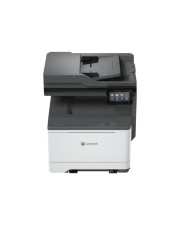
Lexmark CX532adwe Color Multifunction Printer HV EMEA 33ppm Drucker Farbig 33 ppm (50M7050)Produktbeschreibung: Lexmark CX532adwe - Multifunktionsdrucker - Farbe, Gerätetyp: Multifunktionsdrucker, Faxtyp: Super G3 - Normalpapier, Drucktechnologie: Laser (Farbe), Monatliche Kapazität (max.): 100000 Seiten, Empfohlenes monatliches Volumen: 1.500 - 10.000 Seiten, Max. Kopiergeschwindigkeit: Bis zu 33 Seiten/Min. (einfarbig)/bis zu 33 Seiten/Min. (Farbe), Max. Druckgeschwindigkeit: Bis zu 33 Seiten/Min. (einfarbig)/bis zu 33 Seiten/Min. (Farbe), Max. Druckauflösung: Bis zu 1200 x 1200 dpi (einfarbig)/bis zu 1200 x 1200 dpi (Farbe), Max. Druckauflösung Klasse: Bis zu 1200 x 1200 dpi (einfarbig)/bis zu 1200 x 1200 dpi (Farbe), Max. Faxübertragungsgeschwindigkeit: 33.6 Kbps, Scannen: 600 x 600 dpi, Bildschirm: 10,9 cm, Vorlagenart: Blätter, Kapazität Dokumenteinzug: 100 Blatt, Mediengröße: Legal (216 x 356 mm), A4 (210 x 297 mm) (Max), Medientyp: Briefumschläge, Normalpapier, Etiketten, Karton, Standardmedienkapazität: 250 Blatt, Max. Medienkapazität: 2001 Blatt, Mehrzweckeinzug Kapazität: 1 Blatt, Ausgabeablagekapazität: 200 Blatt, Automatisch beidseitig: Ja (Kopieren) Ja (Drucken) Ja (Scannen), Verbindungsverfügbarkeit: Ja, Schnittstelle: USB 2.0, Gigabit LAN, USB 2.0-Host, Wi-Fi(ac), AirPrint-fähig: Ja, Büromaschinen-Merkmale: Scan-to-E-Mail, Scan-to-Network, Scannen an FTP, an USB Host scannen, Abmessungen (Breite x Tiefe x Höhe): 47,9 cm x 47,51 cm x 49,14 cm, Gewicht: 27,05 kg, Umweltschutzstandards: ENERGY STAR-qualifiziert, {{BE}}762,09 €*Versand: 0,00 €Sichere Weiterleitung zum Anbieter


-
Wie schließe ich den Drucker Brother MFC 9180 an?
Um den Brother MFC 9180 Drucker anzuschließen, müssen Sie zunächst das mitgelieferte USB-Kabel verwenden, um den Drucker mit Ihrem Computer zu verbinden. Stellen Sie sicher, dass der Drucker eingeschaltet ist und schließen Sie das andere Ende des Kabels an einen freien USB-Anschluss Ihres Computers an. Installieren Sie dann die Treiber und die mitgelieferte Software von der Brother-Website, um den Drucker vollständig einzurichten. **
-
Wie richte ich den Brother MFC 7360N Drucker ein?
Um den Brother MFC 7360N Drucker einzurichten, schließen Sie zuerst das Netzkabel an und schalten Sie den Drucker ein. Verbinden Sie dann den Drucker über ein USB-Kabel mit Ihrem Computer oder richten Sie eine drahtlose Verbindung ein. Installieren Sie anschließend die Treiber und die Software von der mitgelieferten CD oder laden Sie sie von der Brother-Website herunter. Folgen Sie den Anweisungen auf dem Bildschirm, um den Drucker erfolgreich einzurichten. **
-
Kann der Brother Drucker MFC J430W kein Fotopapier einziehen?
Der Brother Drucker MFC J430W kann Fotopapier einziehen. Es unterstützt verschiedene Papierformate und -typen, einschließlich Fotopapier. Stellen Sie sicher, dass Sie das Fotopapier korrekt in das Papierfach einlegen und die Einstellungen des Druckers entsprechend anpassen. **
-
Warum bekommt der Brother Label Printer keine IP-Adresse?
Es gibt mehrere mögliche Gründe, warum der Brother Label Printer keine IP-Adresse bekommt. Es könnte sein, dass das Gerät nicht korrekt mit dem Netzwerk verbunden ist oder dass es ein Problem mit dem DHCP-Server gibt, der die IP-Adressen vergibt. Es könnte auch sein, dass das Gerät eine statische IP-Adresse zugewiesen hat, die bereits von einem anderen Gerät im Netzwerk verwendet wird. **


Ist der Brother Drucker MFC 235C im Netzwerk nicht erkennbar?
Es gibt mehrere mögliche Gründe, warum der Brother Drucker MFC 235C im Netzwerk nicht erkannt wird. Möglicherweise ist der Drucker nicht ordnungsgemäß mit dem Netzwerk verbunden oder die Netzwerkeinstellungen des Druckers sind nicht korrekt konfiguriert. Es könnte auch sein, dass es ein Problem mit der Netzwerkverbindung selbst gibt, wie beispielsweise eine fehlerhafte WLAN-Verbindung oder eine Firewall-Einstellung, die den Drucker blockiert. Es ist ratsam, die Netzwerkeinstellungen des Druckers zu überprüfen und sicherzustellen, dass er ordnungsgemäß mit dem Netzwerk verbunden ist. **
Wie kann ich mit dem Brother MFC 7420 Drucker scannen?
Um mit dem Brother MFC 7420 Drucker zu scannen, musst du zuerst sicherstellen, dass der Drucker mit deinem Computer verbunden ist. Dann öffne das Scanprogramm auf deinem Computer und wähle den Brother MFC 7420 als Scanner aus. Du kannst dann das Dokument auf den Scanner legen und den Scanvorgang starten. **
Top-Angebote
Produkte zum Begriff Brother-MFC-J5117DW-multifunction-printer:
-
Brother MFC-J5117DW multifunction printer Multifunktion - Farbe - TinteMultifunktionsdrucker, Farbe, Tintenstrahl, Legal (216 x 356 mm) (Original), A4/Legal (Medien), bis zu 24 Seiten/Min. (Kopieren), bis zu 28 Seiten/Min. (Drucken), 250 Blatt, USB 2.0, LAN, USB 2.0-Host, Wi-Fi(n)491,59 €*Versand: 5,99 €Sichere Weiterleitung zum Anbieter
-
Brother DCP-T730DW - multifunction printer - colour Multifunktion - Farbe - TinteMultifunktionsdrucker, Farbe, Tintenstrahl, ITS, A4/Legal (Medien), bis zu 11 Seiten/Min. (Kopieren), bis zu 16 Seiten/Min. (Drucken), 150 Blatt, USB 2.0, Wi-Fi(n)268,91 €*Versand: 5,99 €Sichere Weiterleitung zum Anbieter
-
Xerox C245 - multifunction printer - colour Multifunktion - Farbe - LaserMultifunktionsdrucker, Farbe, Laser, A4/Legal (Medien), bis zu 25 Seiten/Min. (Kopieren), bis zu 25 Seiten/Min. (Drucken), 250 Blatt, USB 2.0, Gigabit LAN, Wi-Fi(ac), USB 2.0-Host795,54 €*Versand: 5,99 €Sichere Weiterleitung zum Anbieter
-
Ist der Drucker Brother Printer DCP 330c kaputt?
Es ist schwierig, diese Frage zu beantworten, ohne weitere Informationen zu haben. Es könnte sein, dass der Drucker kaputt ist, aber es könnte auch andere Gründe geben, warum er nicht funktioniert. Es wäre ratsam, den Drucker von einem Fachmann überprüfen zu lassen, um eine genaue Diagnose zu erhalten. **
-
Wie scanne ich mit Brother Drucker MFC?
Um mit einem Brother Drucker MFC zu scannen, müssen Sie zunächst sicherstellen, dass der Drucker mit Ihrem Computer verbunden ist. Öffnen Sie dann das Brother Control Center Softwareprogramm auf Ihrem Computer. Wählen Sie die Option "Scan" aus und legen Sie das Dokument, das Sie scannen möchten, auf die Scannerglasplatte oder in den automatischen Dokumenteneinzug. Klicken Sie auf "Scan starten" und wählen Sie die gewünschten Scan-Einstellungen aus. Nach Abschluss des Scans können Sie das gescannte Dokument auf Ihrem Computer speichern oder per E-Mail senden. **
-
Wie schließe ich den Drucker Brother MFC 9180 an?
Um den Brother MFC 9180 Drucker anzuschließen, müssen Sie zunächst das mitgelieferte USB-Kabel verwenden, um den Drucker mit Ihrem Computer zu verbinden. Stellen Sie sicher, dass der Drucker eingeschaltet ist und schließen Sie das andere Ende des Kabels an einen freien USB-Anschluss Ihres Computers an. Installieren Sie dann die Treiber und die mitgelieferte Software von der Brother-Website, um den Drucker vollständig einzurichten. **
-
Wie richte ich den Brother MFC 7360N Drucker ein?
Um den Brother MFC 7360N Drucker einzurichten, schließen Sie zuerst das Netzkabel an und schalten Sie den Drucker ein. Verbinden Sie dann den Drucker über ein USB-Kabel mit Ihrem Computer oder richten Sie eine drahtlose Verbindung ein. Installieren Sie anschließend die Treiber und die Software von der mitgelieferten CD oder laden Sie sie von der Brother-Website herunter. Folgen Sie den Anweisungen auf dem Bildschirm, um den Drucker erfolgreich einzurichten. **
Ähnliche Suchbegriffe für Brother-MFC-J5117DW-multifunction-printer
-
Xerox C303V/AEU - multifunction printer - colour Multifunktion - Farbe - LaserMultifunktionsdrucker, Farbe, Laser, A4/Legal (Medien), bis zu 30 Seiten/Min. (Kopieren), bis zu 30 Seiten/Min. (Drucken), 250 Blatt, 33.6 Kbps, USB 2.0, Gigabit LAN, Wi-Fi(ac), USB 2.0-Host429,95 €*Versand: 5,99 €Sichere Weiterleitung zum Anbieter
-
Lexmark CX532adwe Color Multifunction Printer HV EMEA 33ppm Drucker Farbig 33 ppm (50M7050)Produktbeschreibung: Lexmark CX532adwe - Multifunktionsdrucker - Farbe, Gerätetyp: Multifunktionsdrucker, Faxtyp: Super G3 - Normalpapier, Drucktechnologie: Laser (Farbe), Monatliche Kapazität (max.): 100000 Seiten, Empfohlenes monatliches Volumen: 1.500 - 10.000 Seiten, Max. Kopiergeschwindigkeit: Bis zu 33 Seiten/Min. (einfarbig)/bis zu 33 Seiten/Min. (Farbe), Max. Druckgeschwindigkeit: Bis zu 33 Seiten/Min. (einfarbig)/bis zu 33 Seiten/Min. (Farbe), Max. Druckauflösung: Bis zu 1200 x 1200 dpi (einfarbig)/bis zu 1200 x 1200 dpi (Farbe), Max. Druckauflösung Klasse: Bis zu 1200 x 1200 dpi (einfarbig)/bis zu 1200 x 1200 dpi (Farbe), Max. Faxübertragungsgeschwindigkeit: 33.6 Kbps, Scannen: 600 x 600 dpi, Bildschirm: 10,9 cm, Vorlagenart: Blätter, Kapazität Dokumenteinzug: 100 Blatt, Mediengröße: Legal (216 x 356 mm), A4 (210 x 297 mm) (Max), Medientyp: Briefumschläge, Normalpapier, Etiketten, Karton, Standardmedienkapazität: 250 Blatt, Max. Medienkapazität: 2001 Blatt, Mehrzweckeinzug Kapazität: 1 Blatt, Ausgabeablagekapazität: 200 Blatt, Automatisch beidseitig: Ja (Kopieren) Ja (Drucken) Ja (Scannen), Verbindungsverfügbarkeit: Ja, Schnittstelle: USB 2.0, Gigabit LAN, USB 2.0-Host, Wi-Fi(ac), AirPrint-fähig: Ja, Büromaschinen-Merkmale: Scan-to-E-Mail, Scan-to-Network, Scannen an FTP, an USB Host scannen, Abmessungen (Breite x Tiefe x Höhe): 47,9 cm x 47,51 cm x 49,14 cm, Gewicht: 27,05 kg, Umweltschutzstandards: ENERGY STAR-qualifiziert, {{BE}}762,09 €*Versand: 0,00 €Sichere Weiterleitung zum Anbieter
-
Lexmark CX635adwe Color Multifunction Printer HV EMEA 40ppm Drucker Farbig 40 ppm (50M7090)Produktbeschreibung: Lexmark CX635adwe - Multifunktionsdrucker - Farbe, Gerätetyp: Multifunktionsdrucker, Faxtyp: Super G3 - Normalpapier, Drucktechnologie: Laser (Farbe), Monatliche Kapazität (max.): 125000 Seiten, Empfohlenes monatliches Volumen: 1.500 - 10.000 Seiten, Max. Kopiergeschwindigkeit: Bis zu 39.5 Seiten/Min. (einfarbig)/bis zu 39.5 Seiten/Min. (Farbe), Max. Druckgeschwindigkeit: Bis zu 40 Seiten/Min. (einfarbig)/bis zu 40 Seiten/Min. (Farbe), Max. Druckauflösung: Bis zu 1200 x 1200 dpi (einfarbig)/bis zu 1200 x 1200 dpi (Farbe), Max. Druckauflösung Klasse: Bis zu 1200 x 1200 dpi (einfarbig)/bis zu 1200 x 1200 dpi (Farbe), Max. Faxübertragungsgeschwindigkeit: 33.6 Kbps, Scannen: 600 x 600 dpi, Bildschirm: 17,8 cm (7"), Vorlagenart: Blätter, Kapazität Dokumenteinzug: 100 Blatt, Mediengröße: Legal (216 x 356 mm), A4 (210 x 297 mm) (Max), Medientyp: Briefumschläge, Normalpapier, Etiketten, Karton, Standardmedienkapazität: 250 Blatt, Max. Medienkapazität: 2001 Blatt, Mehrzweckeinzug Kapazität: 1 Blatt, Ausgabeablagekapazität: 200 Blatt, Automatisch beidseitig: Ja (Kopieren) Ja (Drucken) Ja (Scannen), Verbindungsverfügbarkeit: Ja, Schnittstelle: USB 2.0, Gigabit LAN, USB 2.0-Host, Wi-Fi(ac), AirPrint-fähig: Ja, Büromaschinen-Merkmale: Speichern auf USB-Flash-Laufwerk, Scan-to-E-Mail, Scan-to-Network, mit Festplatte, Scannen an FTP, an USB Host scannen, Abmessungen (Breite x Tiefe x Höhe): 47,9 cm x 47,51 cm x 49,14 cm, Gewicht: 27,05 kg, Umweltschutzstandards: EPEAT Silver, ENERGY STAR-qualifiziert, {{BE}}1033,90 €*Versand: 0,00 €Sichere Weiterleitung zum Anbieter
-
Kann der Brother Drucker MFC J430W kein Fotopapier einziehen?
Der Brother Drucker MFC J430W kann Fotopapier einziehen. Es unterstützt verschiedene Papierformate und -typen, einschließlich Fotopapier. Stellen Sie sicher, dass Sie das Fotopapier korrekt in das Papierfach einlegen und die Einstellungen des Druckers entsprechend anpassen. **
-
Warum bekommt der Brother Label Printer keine IP-Adresse?
Es gibt mehrere mögliche Gründe, warum der Brother Label Printer keine IP-Adresse bekommt. Es könnte sein, dass das Gerät nicht korrekt mit dem Netzwerk verbunden ist oder dass es ein Problem mit dem DHCP-Server gibt, der die IP-Adressen vergibt. Es könnte auch sein, dass das Gerät eine statische IP-Adresse zugewiesen hat, die bereits von einem anderen Gerät im Netzwerk verwendet wird. **
-
Ist der Brother Drucker MFC 235C im Netzwerk nicht erkennbar?
Es gibt mehrere mögliche Gründe, warum der Brother Drucker MFC 235C im Netzwerk nicht erkannt wird. Möglicherweise ist der Drucker nicht ordnungsgemäß mit dem Netzwerk verbunden oder die Netzwerkeinstellungen des Druckers sind nicht korrekt konfiguriert. Es könnte auch sein, dass es ein Problem mit der Netzwerkverbindung selbst gibt, wie beispielsweise eine fehlerhafte WLAN-Verbindung oder eine Firewall-Einstellung, die den Drucker blockiert. Es ist ratsam, die Netzwerkeinstellungen des Druckers zu überprüfen und sicherzustellen, dass er ordnungsgemäß mit dem Netzwerk verbunden ist. **
-
Wie kann ich mit dem Brother MFC 7420 Drucker scannen?
Um mit dem Brother MFC 7420 Drucker zu scannen, musst du zuerst sicherstellen, dass der Drucker mit deinem Computer verbunden ist. Dann öffne das Scanprogramm auf deinem Computer und wähle den Brother MFC 7420 als Scanner aus. Du kannst dann das Dokument auf den Scanner legen und den Scanvorgang starten. **
* Alle Preise verstehen sich inklusive der gesetzlichen Mehrwertsteuer und ggf. zuzüglich Versandkosten. Die Angebotsinformationen basieren auf den Angaben des jeweiligen Shops und werden über automatisierte Prozesse aktualisiert. Eine Aktualisierung in Echtzeit findet nicht statt, so dass es im Einzelfall zu Abweichungen kommen kann. ** Hinweis: Teile dieses Inhalts wurden von KI erstellt.